Cara yang akan Jaka kasih tahu kamu ini, yaitu dengan memanfaatkan fitur pipelining dan proxy yang ada di browser Mozilla Firefox. Tanpa berlama-lama lagi, berikut langkah-langkahnya...
Langkah-langkah Bypass Sever Dan Mempercepat Internet Di Warnet
Langkah 1
Pertama-tama download dan install terlebih dahulu browser "Mozilla Firefox" dan add-on "Proxy Switcher", kamu bisa download pada tautan berikut.
Download: Mozilla Firefox versi terbaru
Download: Add-On Proxy Switcher versi terbaru
Langkah 2
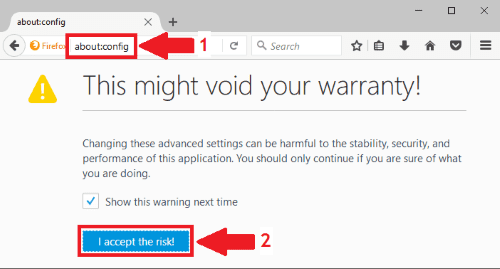
Jika semua sudah diinstall, buka browser "Mozilla Firefox". Lanjutkan dengan ketik "about:config", lalu klik "I accept the risk!".
Langkah 3
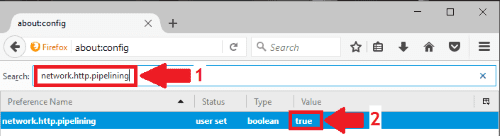
Jika sudah, carilah empat string dan beri nilai sesuai daftar berikut.
- network.http.pipelining >> True
- network.http.pipelining.maxrequest64 >>> True
- network.http.proxy.pipelining >>> True
- network.proxy.share.proxy.setting >>> False
Langkah 4
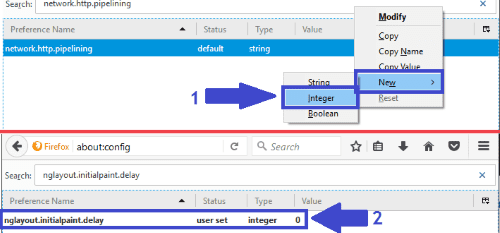
Klik kanan dimana saja pada bagian putih, klik "Integer" lalu klik "New". Berikan nama string "nglayout.initialpaint.delay", isikan nilai "Nol".
Langkah 5
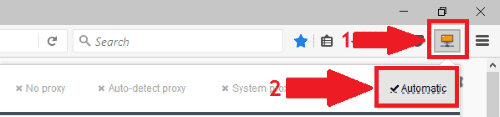
Terakhir tuju sudut kanan atas browser, akan ada logo seperti monitor. Klik "Logo Monitor", lalu klik "Automatic". Selesai, dengan begini kamu sudah punya jalur khusus agar tidak terikat batasan server warnet.
Akhir Kata
Caranya memang cukup rumit, tapi nggak makan waktu lama kok. Kalau dilihat dengan hasil yang didapat, Jaka rasa sepadan. Selamat mencoba ya!

![[Hot!] Ini Dia Cara Mengakses WhatsApp Kamu Melalui Komputer Secara Official](https://assets.jalantikus.com/assets/cache/1380/600/tips/2015/01/22/whatsapp-web-banner.jpeg)