Tampilkan postingan dengan label Internet. Tampilkan semua postingan

Rabu, 19 Juli 2017

Cara Bypass Server Dan Mempercepat Internet Di Warnet via Mozilla Firefox

Cara yang akan Jaka kasih tahu kamu ini, yaitu dengan memanfaatkan fitur pipelining dan proxy yang ada di browser Mozilla Firefox. Tanpa berlama-lama lagi, berikut langkah-langkahnya...

Langkah-langkah Bypass Sever Dan Mempercepat Internet Di Warnet

Langkah 1

Pertama-tama download dan install terlebih dahulu browser "Mozilla Firefox" dan add-on "Proxy Switcher", kamu bisa download pada tautan berikut.

Langkah 2

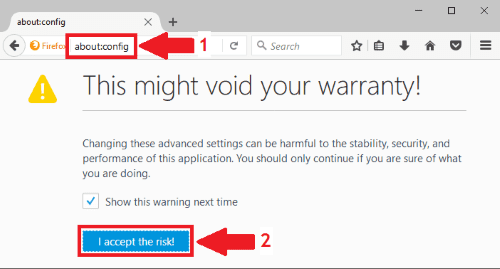
Jika semua sudah diinstall, buka browser "Mozilla Firefox". Lanjutkan dengan ketik "about:config", lalu klik "I accept the risk!".
foto-jalantikus-warnetcepat1

Langkah 3

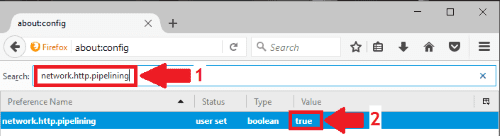
Jika sudah, carilah empat string dan beri nilai sesuai daftar berikut.
  • network.http.pipelining >> True
  • network.http.pipelining.maxrequest64 >>> True
  • network.http.proxy.pipelining >>> True
  • network.proxy.share.proxy.setting >>> False
foto-jalantikus-warnetcepat2

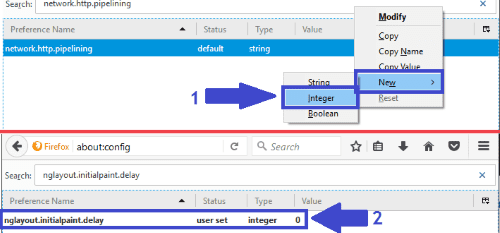
Langkah 4

Klik kanan dimana saja pada bagian putih, klik "Integer" lalu klik "New". Berikan nama string "nglayout.initialpaint.delay", isikan nilai "Nol".
foto-jalantikus-warnetcepat3

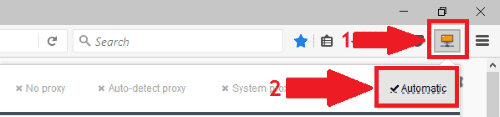
Langkah 5

Terakhir tuju sudut kanan atas browser, akan ada logo seperti monitor. Klik "Logo Monitor", lalu klik "Automatic". Selesai, dengan begini kamu sudah punya jalur khusus agar tidak terikat batasan server warnet.
foto-jalantikus-warnetcepat4

Akhir Kata

Caranya memang cukup rumit, tapi nggak makan waktu lama kok. Kalau dilihat dengan hasil yang didapat, Jaka rasa sepadan. Selamat mencoba ya!

Rabu, 08 Februari 2017

CARA MEMBUAT CCTV DENGAN SMARTPHONE ANDROID / TAB ANDROID

pengantarnya dulu yak... :D

CCTV adalah Singkatan dari " Closed Circuit Television " yang artinya Televisi sirkuit tertutup. (sumber)
Android adalah sistem operasi berbasis Linux yang dirancang untuk perangkat seluler layar sentuh seperti telepon pintar dan komputer tablet (sumber)

Nah disni kita akan menggunakan ponsel yang berbasis android untuk dimanfaatkan sebagai CCTV

Yang Dibutuhkan :
1. Ponsel android 
2. Laptop/pc
3. Terkoneksi Internet Keduanya 
So.. android sebagai kameranya dan Laptop/Pc sebagai Pemantaunya.. 

Software/aplikasi yang harus terinstal
1. VLC media Player
2. Ip Webcam Pro

Software diatas bisa didownload disini

Setelah didonwload software diatas, berikutnya instalasinya..
- Instal VLC di Laptop/PC
- Instal Ip Webcam Pro di Android
  setelah semua di instal..

Buka Ip Webcam Pro
Muncul seperti ini, Pilih Start Server(paling bawah)
Muncul seperti ini, yang di lingkari itulah alamat yang akan kita gunakan pada Software di PC nantinya silahkan di ingat." http://192.168.1.9:8080 "

untuk di Androidnya udah selesai, biarkan tetap seperti gambar di atas, sekarang kita beralih ke PC/Laptopnya..


Buka VLC yang sudah diinstal tadi, pilih "Media" >> "Open Network Stream..."
muncul seperti ini..(masukkanlah alamat yang ada di android tadi) " http://192.168.1.9:8080 " klik "Play"

Kemudian Muncul lagi seperti ini,

Ulangi perintah "Media" >> "Open Network Stream..." dengan menambahkan " http://192.168.1.100:8080/video " sesuai gambar diatas,.

Dan hasilnya.. (dilaptop)

 dan hasinya...(diandroid)ss
Note*...
  • IP Webcam Pro bisa saja berubah-ubah
  • Jangan meletakkkan hp android ente diluar rumah ( sebagai webcam ) bisa jadi malah hpnya yang dicuri...hehhehe
  • Jangan dibuat percobaan untuk melihat penampakan di malam hari.. :P nanti hantunya malah eksis...
  • Bisa juga untuk uji nyali sama temen.
  • Satu lagi,.. jangan dipasang di kamar mandi...ente faham maksudnya,,,,ntar kena air, sayang tuhhh hp mahal :D
Test menggunakan ASUS ZENFONE 5 A500CG  dan berhasil.


Senin, 27 Juli 2015

Trik Lacak HP Android Yang Hilang Tanpa Bantuan Aplikasi

Ada banyak faktor yang menyebabkan kehilangan HP Android, dari  mulai lupa naruh, kecopetan, kerampokan hingga pencurian,  bagi Anda berhati-hatilah dalam menggunakan smartphone, karena maraknya pencurian ponsel disebabkan karena nilai jual yang tinggi dan pemasaran yang relatif mudah.
d0a9d4e9a7f085e7501848df3c749af9_cara-melacak-hp-android-yang-hilang
Berbagai ponsel Android memang sudah banyak yang mendukung sistem keamanan canggih, sayang nya masih banyak juga cara cara untuk membobolnya , dengan begitu Anda wajib waspada, jika mengalami kehilangan HP Adroid, segeralah bertindak sebelum tangan jahat bertindak lebih jauh lagi.
Banyak cara untuk melacak keberadaan ponsel yang hilang, namun tidak pasti pula akan kembali ditemukan, karena saat ini banyak cara yang dapat menghilangkan jejak si ponsel tersebut, namun kali ini LinkinCube akan memberikan rahasia cara melacak HP Android Anda tanpa bantuan Aplikasi apapun, berikut langkah-langkah yang bisa Anda lakukan.
handphone
1. Pastikan Anda sudah sign in akun Google (gmail) pada smartphone Android Anda, ini langkah awal yang perlu Anda ingat, karena betapa penting nya email Google akan membantu melacak ponsel Android Anda yang hilang, tidak hanya itu saja, dengan akun gmail Anda sudah dapat menikmati semua service dari Google di perangkat Android.
2. Untuk langkah melacak ponsel Android yang hilang, Anda dapat menggunakan PC atau Laptop, kemudian cobalah buka halaman ini (google.com/android/devicemanager) perlu Anda ingat, ponsel Anda dapat terlacak jika sudah dalam keadaan Sign in.
3. Bila Anda sudah mengakses halaman diatas, Anda akan menjumpai gambar dibawah ini, pastikan Anda sudah masuk ke Akun Google (gmail) yang sama dengan Akun Google yang Anda gunakan pada ponsel Android yang hilang. ( perhatikan panah merah, itu adalah akun Google yang Anda gunakan) Kemudian Device Manager akan meminta izin Anda untuk dapat melacak Android Anda . Pilih Accept
gambar_1
4. Jika langkah diatas sudah dilakukan dan dimengerti,  perhatikan kotak dibawah tulisan “ Android Device Manager,  Jika Anda memasukan akun Google yang sama ( benar) dengan begitu akan terdeteksi perangkat apa yang Anda gunakan, jika Anda memiliki lebih dari satu perangkat, silahkan klik bagian yang ditunjuk panah merah pada gambar dibawah ini, kemudian pilih perangkat yang akan Anda lacak.
gambar_2
5. Langkah selanjutnya Anda harus  melakukan penguncian perangkat, perhatikan nomor pada gambar dibawah ini.  Pilih Lock ( penguncian perangkat) kemudian amankan segera agar sang penemu ponsel Android Anda  mengutak atk perangkat Anda.
melacak_android_yang_hilang
Silahkan klik menu lock, jika sudah mucul perintah seperti gambar dibawah, masukan password  yang Anda inginkan untuk mengunci perangkat Anda. Perangkat dapat Anda buka kembali dengan password yang Anda gunakan.
gambar_3
6. Bila sudah terkunci, mulailah untuk melacak keberadaan perangkat Anda dengan meng-klik icon refresh (tombol nomor 2 pada gambar dibawah) kemudian perhatikan gambar,  yang akan memunculkan lokasi terakhir dimana perangkat Anda dapat dilacak oleh Google.
gambar_4
7. Jika Anda sudah mendekati lokasi dimana perangkat anda diperkirakan, cobalah untuk menyalakan sirine untuk dapat menarik perhatian orang ataupun untuk mengkonfirmasi lokasi pasti dari perangkat Anda dengan menekan tombol “ring” (perhatikan kotak berwarna merah pada gambar dibawah). Perangkat akan berbunyi dengan volume paling tinggi meskipun sebelumnya Anda mengaturnya ke mode silent.
gambar_5
Jika Anda tidak bisa menemukan perangkat Anda, alangkah baiknya Anda untuk menghapus semua data yang ada pada perangkat Anda agar tidak disalahgunakan,  untuk melakukannya Anda bisa memilih tombol Erase Device yang terdapat disebelah tombol Ring.
Bagaimana, mudah bukan menggunakan Android Device Manager untuk melacak Android yang hilang? Berhati-hatilah selalu dalam membawa barang berharga Anda, meskipun sudah terdapat berbagai fitur-fitur canggih semacam ini, akan lebih baik jika perangkat tetap aman berada di tangan Anda bukan? Ingat kejahatan terjadi bukan karena niat pelakunya, tapi juga karena ada kesempatan, Waspadalah..!! Waspadalah..!! Semoga tips ini bermanfaat untuk Anda pembaca setia LinkinCube.

Rabu, 24 Desember 2014

Pengaturan Tersembunyi Windows 7 - Mempercepat Koneksi internet


Mempercepat Internet, koneksi internet, Mempercepat Koneksi internet Windows 7 dirancang dengan fitur berharga sebagai cara mempercepat koneksi internet dan jaringan.

Ini merupakan beberapa pengaturan tersembunyi pada windows 7, bisa disebut juga tweaking, yang tidak dimiliki pada windows XP, oleh karena itu pada umumnya pengguna akan merasakan lebih cepat ketika browsing internet saat menggunakan windows 7.

Pengaturan ini juga diaplikasikan oleh banyak software untuk optimasi kecepatan internet, dimana kebanyakan pengguna tidak mengetahuinya.

Simak pengaturan tersembunyi windows 7 untuk mengoptimalkan kecepatan internet berikut ini dan bisa dijadikan bahan untuk percobaan atau sebagai pengetahuan.

Klick Start (icon windows 7 disebelah kiri paling bawah), ketikan pada kotak pencarian "cmd" (tanpa tanda kutip). Klik kanan pada cmd (hasil yang ada diatas) kemudian pilih "Run as administrator" untuk masuk ke fitur command prompt, kemudian ketik:

netsh int tcp show global

Tekan "Enter" untuk melihat hasil pengaturan yang terdapat pada komputer. Perhatikan atau catat pengaturan ini atau bisa di print screen, kemudian simpan (save) dimana saja pada file sebagai pengaturan asli.

command prompt
Chimney Offload State

Ini berlaku untuk mentransfer berbagai tugas pengolahan koneksi jaringan dari CPU komputer ke adaptor jaringan, pengaturan ini dapat membebaskan waktu processor yang berharga untuk hal-hal lainnya.

Secara teori Windows harus mengaktifkan fitur ini alias "automatic" ketika mendeteksi bahwa perangkat keras (hardware) bisa mengatasinya.

Untuk merubahnya, ketik saja:

netsh int tcp set global chimney=enabled

atau

netsh int tcp set global chimney=disabled

Kemudian Restart komputer setiap merubah settingan , berlaku juga untuk semua pengaturan lainnya dibawah.

NetDMA State

Windows 7 juga mendukung NetDMA, sebuah teknologi yang memungkinkan adapter jaringan untuk mentransfer data secara langsung ke aplikasi, tanpa perlu bantuan dari CPU. Pengaturan ini sebaiknya "enabled".

Untuk merubah pengaturan, bisa diketik:

netsh int tcp set global netdma=enabled

atau

netsh int tcp set global netdma= disabled

Kemudian Restart komputer setiap merubah settingan.

Direct Cache Access

Direct cache access (DCA) menyediakan mekanisme untuk NetDMA (tidak didukung pada Windows 8), Fitur ini mengatur data tujuan ditargetkan untuk cache CPU.

Windows 7 mendukung teknologi ini, yang mengurangi overhead sistem dengan memungkinkan pengendali jaringan untuk mentransfer data secara langsung ke dalam cache CPU.

Pengaturan ini mempengaruhi controller, chipset dan processor, sehingga spesifikasi hardware harus mendukung juga agar bisa bekerja, secara default ini dimatikan tapi bisa dihidupkan jika hardware mumpuni.

Untuk merubah pengaturan, bisa di ketik:

netsh int tcp set global dca=enabled

atau

netsh int tcp set global dca= disabled

Kemudian Restart komputer setiap merubah settingan.

Receive Window Auto-Tuning Level

Network tuning digunakan untuk konfigurasi secara manual seperti TCP Receive Window (RWIN), yang mendefinisikan jumlah data komputer.

Windows 7 mendukung auto-tuning, di mana sistem akan secara otomatis mengubah RWIN sesuai dengan kondisi jaringan, dan secara signifikan dapat meningkatkan kinerja, tetapi pengaturan dapat disesuaikan.

Untuk merubah pengaturan, bisa di ketik:

netsh int tcp set global autotuninglevel=enabled

atau

netsh int tcp set global autotuninglevel=restricted

atau

netsh int tcp set global autotuninglevel=highlyrestricted

atau

netsh int tcp set global autotuninglevel=disabled

Kemudian Restart komputer setiap merubah settingan.

Add-On Congestion Control Provider

Koneksi jaringan yang teratur akan mengirimkan data dalam blok kecil pada awalnya, secara bertahap untuk menghindari traffic tinggi jaringan. Merampingkan ukuran TCP windows bisa jauh lebih agresif, sehingga memungkinkan untuk meningkatkan kinerja.

Untuk merubah pengaturan, bisa di ketik:

netsh int tcp set global congestionprovider=ctcp

atau

netsh int tcp set global congestionprovider=none

Kemudian Restart komputer setiap merubah settingan.

ECN Capability

Explicit Congestion Notification (ECN) menyediakan cara pada router untuk lalu lintas sinyal jaringan tanpa kehilangan paket data. Apakah itu akan meningkatkan kinerja atau tidak tergantung pada banyak faktor yang berbeda, termasuk apakah router mendukungnya, sebaiknya ga usah dirubah.

Tapi jika ingin merubah pengaturan, bisa di ketik:

netsh int tcp set global ecncapability=enabled

atau

netsh int tcp set global ecncapability=disabled

Kemudian Restart komputer setiap merubah settingan.

Pengetesan

Ada banyak pilihan untuk pengaturan diatas, tapi hati-hati dengan membuat catatan pengaturan awal sebelum merubah apa pun.

Jika pengaturan dirubah, kemudian bisa ditest kecepatan internet secara online, salah satunya di speedtest.net - ulangi tes beberapa kali, perhatikan rata-rata dan jangkauan, sehingga dapat memberikan hasil terbaik.
Selasa, 21 Oktober 2014

Beginilah Cara Mempercepat Koneksi Internet

TERKADANG kita merasa kesal apabila koneksi internet itu lambat. Apalagi ketika sedang diperlukan dalam keadaan yang cukup penting. Bagi seorang pengguna saja, tentu hal tersebut cukuplah sulit untuk diatasi. Tapi, Anda tak usah khawatir. Berikut ada beberapa cara yang dapat membantu Anda untuk percepat koneksi internet.

1. Klik START lalu Run
gpedit1 Beginilah Cara Mempercepat Koneksi Internet

2. Ketikkan gpedit.msc,maka akan muncul jendela group policy
gpedit2 Beginilah Cara Mempercepat Koneksi Internet

3. Lalu pilihlah Local Computer Policy–>Computer Configuration–>Administrative templates–>Network–>QoS Packet Scheduler
gpedit3 Beginilah Cara Mempercepat Koneksi Internet

4. Pada jendela kanan terdapat Limit Reservable Bandwidth
gpedit4 Beginilah Cara Mempercepat Koneksi Internet

5. Klik 2 kali,dan pilihlah setting Enable,ganti Bandwidth Limit menjadi 0%
gpedit5 Beginilah Cara Mempercepat Koneksi Internet

6. Klik Apply, Ok, dan Tutup
Itulah cara-cara yang dapat Anda lakukan agar dapat mempercepat koneksi internet Anda. Semoga bermanfaat!

sumber

Jumat, 28 Februari 2014

Update Firmware Huawei K3765 a.k.a E1762

Bulan Oktober 2013 yang lalu saya dan @agungpemenang sedang tugas ke Bandung. Kebetulan Agung waktu itu berniat membeli modem GSM, jadi sekalian saya beli modem itu di BEC. Saya memberikan rekomendasi Huawei Seri K, karena setahu saya kode modem Huawei itu semakin tinggi semakin bagus. Akhirnya dibelilah Huawei K3765. Selain karena harganya terjangkau, 345ribu, bentuknya juga bagus.
Setelah 2 bulan dipakai tiba-tiba Huawei K3765 tersebut tidak dapat menerima sinyal dan aplikasi Mobile Partner (bawaannya masih versi 11) selalu hang. Saya coba install Mobile Partner versi 23 tetap hang juga. Wah ada yang ndak beres ini nampaknya, saya yakin modem itu gak rusak, mungkin semacam sedang sakit saja. Ini tantangan bro, akhirnya saya putuskan untuk membawa pulang modem itu ke rumah. Kalau setelah saya oprek hasil bagus ya Alhamdulillah, kalau tetep rusak ya Alhamdulillah, paling tidak saya dapat ilmu. Lagian kalau tidak dioprek modem itu tetap rusak, tapi kalau dioprek masih fifti fiti lah.. bisa baik, atau tetap rusak. :-)
Huawei K3765
Dengan bantuan mbah Google, saya download update firmware untuk Huawei K3765 disini. Namun waktu instalasi kok ada yang gak beres, katanya firmware tersebut tidak cocok dengan devicenya. Wah mulai curiga nih, jangan-jangan K3765 jadi-jadian nih. Lalu saya buka google lagi, cari tools buat mencari tahu tipe modem huawei, lalu ketemu program yang namanya Huawei Unlocking Tools.
Setelah selesai download langsung saya eksekusi, dan cuma bisa bengong kok model : -
Huawei K
Saya coba pakai modem saya yang Huawei E153 hasilnya lengkap kok, model : E153. Hmmm.. Iseng-iseng aja masukin kode HWVER:CD25TCPV. Dan hasilnya ternyata firmware itu punya Huawei E1762. Di google memang banyak sih yang ngasih tutorial flash K3765 menjadi E1762, tapi saya gak tahu apa kelebihan E1762. Dalam keyakinan saya, seri K tetap lebih bagus.
Tidak ada pilihan lain, mau tidak mau harus dicoba update firmware pakai punya Huawei E1762. Dan awesome, berhasil.. Saya lepas dari USB, colok lagi ke USB, buka mobile partner.. dan sinyal HSPA sinyal Indosat IM2 bro..
Saya cek lagi pakai program Huawei Unlocking Tools hasilnya ini.
Huawei E1762
Jadi kesimpulannya, kalau modem tiba-tiba berperilaku yang tidak wajar, jangan buru-buru memberikan vonis rusak, mungkin hanya meriang saja, coba diflash dulu.
Tools yang dibutuhkan (khusus modem Huawei)
Huawei Unlocking Tools
Update Firmware Huawei E1762

sumber

Convert Huawei K3765 to E1762 via Firmware Update

Users who own a modem of Huawei K3765 can now convert it to Huawei K3765 via firmware upgrade so that it can be used with other SIM Operators ie Unlocking the modem. To convert this modem into E1762 all you need to do is update the firmware in accordance with K3765.

Steps to Convert Huawei K3765 to E1762 via Firmware Update :
  • Make sure that there is power fluctuation in between the process, because your modem may be dead forever.
  • Download firmware update K3765_to_E1762Update_11.126.13.00.00.B418.zip.
  • Unzip the downloaded firmware using winzip or winrar software
  • Now run the Firmware Update and Just Accept the Terms And Conditions and click On Next.

Now the setup will search for the device / modem for which we need to update the firmware.
After completing the search it will show every details about your modem which is connected to computer / laptop. Click on Next.
Now Click on start and start the Updation Process.
Now it will ask to insert password for updating the Device. Here you input the Flash Code generated in the Huawei Code Calculator.
Now Click ON Next and wait until firmware has been downloaded into your modem and Install all the programs required. After all the process it will show a message as Update Success.

You are Done. Now You have successfully updated the firmware for your Modem. Now your modem has been upgraded from K3765 to E1732 and unlocked for any network. Enjoy and share with your friends.

Selasa, 17 September 2013

Cara Mempercepat Buffering YouTube di Windows

Apakah kamu sering melihat video di YouTube? Entah kenapa WinPoin merasa beberapa waktu ini, memainkan video di YouTube terasa lambat. WinPoin menggunakan ISP yang berkecepatan 512 Kpbs, yang secara teknis dapat menikmati buffering video YouTube dengan kualitas 240p sampai 480p tanpa masalah. Tetapi kenyataannya, WinPoin sedikit mengalami kendala ketika menonton video YouTube dengan kualitas tersebut. Namun WinPoin baru-baru ini menemukan tutorial bagaimana cara mempercepat buffering di YouTube dengan Windows.
Cara yang WinPoin gunakan untuk mempercepat buffering di YouTube dengan Windows sebenarnya sangat simpel, yaitu dengan menggunakan command prompt. Tetapi WinPoin juga memperingatkan, ketika kamu mengikuti tutorial ini WinPoin tidak akan bertanggung jawab dengan dampak negatif di komputer kamu. Berikut cara mempercepat buffering di YouTube dengan Windows.

Cara Mempercepat Buffering di YouTube dengan Windows

Pertama-tama buka Command Prompt dengan Run as administrator.

Kemudian ketikkan perintah di bawah ini dan tekan enter.
netsh advfirewall firewall add rule name=”YouTubePerformanceHack” dir=in action=block remoteip=173.194.55.0/24,206.111.0.0/16 enable=yes
Cara Mempercepat Streaming di YouTube dengan Windows

Sekarang coba buka YouTube dan mainkan salah satu video. Kamu akan mendapatkan kecepatan buffering yang meningkat. Sekarang WinPoin dapat menjalankan video YouTube 240p dengan cepat, sedangkan video YouTube 480p dapat berjalan walaupun sedikit menunggu.
Cara Mempercepat Streaming di YouTube dengan Windows

Jadi bagaimana kerja perintah command prompt di atas? Beberapa ISP membatasi download cache dari server host, seperti server YouTube. Dengan menjalankan perintah diatas, kamu dapat memaksa server YouTube untuk menonton video secara langsung dan bukan versi cache, dengan melewati pembatasan ISP.

Ada efek negatif yang dihasilkan oleh perintah diatas, mungkin kamu tidak dapat membuka beberapa situs karena IP address dari situs tersebut di blok dan masih banyak masalah dengan beberapa situs lainnya jika kamu menggunakan perintah di atas. Untuk mengembalikan jaringan internet kamu seperti semula, ketikkan perintah di bawah ini.
netsh advfirewall firewall delete rule name=”YouTubePerformanceHack”
Cara Mempercepat Streaming di YouTube dengan Windows

Jadi sebaiknya kamu menggunakan tutorial cara mempercepat buffering di YouTube dengan Windows diatas ketika menonton video YouTube saja. Tutorial diatas mungkin tidak akan bekerja pada kamu semua, ini tergantung ISP dan paket kecepatan internet yang kamu gunakan.

sumber

Rabu, 17 Juli 2013

Cara Membuka Website yang Diblokir dengan OkayFreedom VPN (+ Premium Code)

Ada berbagai macam cara untuk membuka website yang diblokir, mulai dari mengganti DNS, menggunakan proxy, dsb. Tetapi cara termudah menurut WinPoin adalah dengan menggunakan VPN (Virtual Private Network). Dari berbagai layanan VPN yang menyediakan layanan gratis, pilihan WinPoin jatuh pada OkayFreedom!

Kenapa OkayFreedom?

WinPoin sudah mencoba beberapa layanan VPN seperti OkayFreedom, HotspotShield, CyberGhost, dan PrivateTunnel. Dari semua layanan tersebut, WinPoin merasa OkayFreedom paling enak untuk digunakan.
Selain mudah, cepat, dan nyaman, versi gratisnya menyediakan traffic hingga 1GB setiap bulannya. Bahkan dengan premium code (giveaway), kamu bisa mendapatkan traffic VPN gratis hingga 6GB per bulan.
Dengan terkoneksi melalui VPN maka kamu bisa mengakses berbagai situs yang diblokir oleh ISP maupun oleh website yang bersangkutan.

Cara Kerja OkayFreedom VPN

Setelah diinstall, kamu bisa memilih server dari berbagai negara. Misalkan saja kamu ingin melihat video di HULU yang memblokir Indonesia, maka kamu bisa menggunakan server Amerika agar bisa mengaksesnya.
Sebelum menggunakan OkayFreedom, IP WinPoin masih terdeteksi sebagai IP Indonesia
Cara Membuka Website yang Diblokir dengan OkayFreedom VPN (+ Premium Code)

Dan WinPoin tidak bisa mengakses HULU karena diblokir oleh situs tersebut
Cara Membuka Website yang Diblokir dengan OkayFreedom VPN (+ Premium Code)

Untuk mengatasinya WinPoin tinggal mengaktifkan OkayFreedom menggunakan server VPN Amerika.
Cara Membuka Website yang Diblokir dengan OkayFreedom VPN (+ Premium Code)

Setelah terhubung, IP WinPoin sudah terdeteksi sebagai IP Amerika
Cara Membuka Website yang Diblokir dengan OkayFreedom VPN (+ Premium Code)

Dan WinPoin bisa mengakses situs yang sebelumnya memblokir Indonesia
Cara Membuka Website yang Diblokir dengan OkayFreedom VPN (+ Premium Code)

Selain membuka situs yang memblokir Indonesia, OkayFreedom VPN juga bisa membuka situs yang diblokir ISP atau Internet Positif. Hanya saja pastikan kamu menggunakannya dengan bijak dan positif :)
Cara untuk mendapatkan 6GB traffic OkayFreedom VPN per bulan (premium code giveaway) bisa dilihat disini:
OkayFreedom VPN + Premium Code (Giveaway) 6GB Traffic
NB: Thanks buat duperhero yang telah membagikan tips ini di Forum WinPoin.

sumber 

Kamis, 20 Juni 2013

Solusi bagi Yang Susah Ngebuka Mangaku

Yang Tidak Bisa akses www.mangaku.web.id

Cara I 
 tapi khusus mozila firefoxnih caranya :
1. Download Add ons monzilla firefox : "anonymox"
https://addons.mozilla.org/id/firefox/addon/anonymox/
2. Download dan install anonymox ke monzilla
3. restart

Cara II 
Buka Lewat Proxy misalnya ini
http://hideme.be/browse.php/1nTWOeQw/cmlzTxKg/ZN6u6Zdn/AEtCkQ_3/D_3D/b13/#_


Cara III 
Coba ganti DNS galian Menggunakan DNS google...

silahkan liat tutornya disini
http://blog.mangaku.web.id/2013/06/cara-mengganti-dns-komputer-ke-dns.html


Cara IV
1.buka mozila fox
2. klik firefox suduh kiri atas-> pilih options-> klik options-> pilih network-> klik setting
3.pilih manual proxy configuration-> masukan list proxy (bisa di dapat dihttp://hidemyass.com/ update tiap hari) contoh proxy indonesia listnya 202.151.6.10 port 8080 -> isi di kolom http proxy: 202.151.6.10 dan port 80804. contereng use this proxy server for all protocol->ok->ok
4. insyaallah mangku.web.id bisa dibuka ^^semoga bermanfaat.
Masalahnya kemungkinan ISP kalian memblokir mangaku


Cara V
kalau masih belum bisa Ikutin tutor dalam album ini
https://www.facebook.com/media/set/?set=oa.591333787564078&type=1


Cara VI
bisa jg lewat google translate tinggal copy aja linknya ke situ
Misalnya : http://translate.google.com/translate?sl=id&tl=en&js=n&prev=_t&hl=id&ie=UTF-8&u=www.mangaku.web.id


Dengan Tegas kami Sampaikan Yang bermasalah Internet anda BUkan pada Website...Silahkan Hubungi Provider Anda jika anda malas mengikuti Trick yang kami Berikan
Speedy Ente Lagi Galau tuh....


Bagi yg punya alternatif lain silahkan share disini...
soalnya ane pribadi kagak kesusahan ngebuka mangaku :D


sumber 

Senin, 20 Mei 2013

Menyembunyikan IP Asli dan Mengakses Situs yang Diblokir dengan SafeIP

Jika kamu ingin menyembunyikan IP asli, mengakses situs yang memblokir negara tertentu, atau hanya sekedar ingin melindungi privasi kamu, kamu bisa memanfaatkan softaware gratis bernama SafeIP.
SafeIP adalah software penyembunyi IP yang memiliki banyak pilihan IP dari berbagai negara. Kamu bisa memilih IP US, UK, Perancis, Hongkong, Polandia, Kanada, dan Swedia.
Menyembunyikan IP Asli dan Mengakses Situs yang Diblokir dengan SafeIP

Untuk sekelas software gratis, fitur SafeIP sangatlah lengkap. Di menu Settings kamu bisa mendapati berbagai fitur seperti malware protection, advertisement blocking, cookie tracking, rotate IP automatically, dsb. Semua fitur tersebut bisa kamu aktifkan dengan mencentangnya, kecuali fitur WiFi Protection yang hanya bisa dinikmati oleh pengguna Pro saja.
Menyembunyikan IP Asli dan Mengakses Situs yang Diblokir dengan SafeIP

Di menu Optimization kamu akan mendapati 4 pilihan opsi. Opsi ini bisa kamu pilih sesuai dengan tujuan kamu menggunakan SafeIP. Katakanlah kamu hanya ingin menggunakannya untuk menyembunyikan IP, maka pilihan Anonymous web browsing adalah pilihan yang paling tepat.
Menyembunyikan IP Asli dan Mengakses Situs yang Diblokir dengan SafeIP

Lalu jika kamu ingin mengakses content streaming, misalnya Hulu atau video streaming lainnya, maka memilih Fast Content Streaming akan memberikan performa yang terbaik. Begitu juga dengan fitur Mass or Bulk Mailing yang cocok bagi kamu yang ingin mengirimkan email dalam jumlah banyak.
Sayangnya fitur Download and Torrents hanya bisa digunakan oleh pengguna versi Pro saja. Tetapi hal ini bukan menjadi sebuah masalah yang serius. Kamu tetap bisa mendownload apapun dengan menggunakan opsi defaultnya.
Oh iya..SafeIP juga sudah mendukung berbagai macam bahasa, termasuk Bahasa Indonesia lho.
Menyembunyikan IP Asli dan Mengakses Situs yang Diblokir dengan SafeIP

Kamu bisa mendownload SafeIP disini:
http://www.freesafeip.com/

Setelah kamu install, kamu tinggal memilih IP negara yang ingin kamu gunakan, lalu mengubah settings dan optimization-nya. Dan klik Connect.
Menyembunyikan IP Asli dan Mengakses Situs yang Diblokir dengan SafeIP

Kamu akan langsung terkoneksi dengan IP pilihan kamu.
Menyembunyikan IP Asli dan Mengakses Situs yang Diblokir dengan SafeIP

Menurut pengalaman pribadi PG, browsing menggunakan SafeIP terkesan lebih lambat daripada browsing menggunakan IP asli. Hal ini wajar karena kamu akan terhubung ke VPN IP pilihan kamu saat melakukan browsing. Tetapi paling tidak, kamu bisa menyembunyikan IP, melindungi privasi, bahkan mengakses situs yang diblokir dengan SafeIP.
Semoga bermanfaat :D

sumber