Selasa, 27 September 2016

Cara Menghilangkan Run As Administrator Pada Aplikasi

Seringkali saya atau mungkin sobat juga kesal ketika ingin membuka suatu aplikasi selalu saja ada popup yang muncul ” Run Administrator ” rasanya kurang evisien dan memperlambat proses aplikasi terbuka, karena harus menunggu persetujuan dari penggunannya terlebih dahulu. Hal itu di sebabkan karena User Account Control (UAC) pada Local Security Policy di setting dengan setting default .Nah, pada kesempatan kali ini saya akan memberikan Cara Menghilangkan Run As Administrator Pada Aplikasi.
Dengan menghilangkannya maka akan mempercepat sobat untuk membuka program dan juga komputer sobat tidak akan mengalami run as administrator tidak berfungsi karena sudah dihilingkan. Masalah seperti run as administrator tidak berfungsi / tidak bisa run as administrator windows 7/ 8/10 cukup sering dialami penggunannya. Oke langsung saja sobat simak penjelasannya berikut ini. Cara Menghilangkan Run As Administrator Pada Aplikasi 
  • Pertama-tama, tekan tombol windows + X  pada keyboard
  • kemudian pilih control panel. 
  • Setelah itu, pilih User Accounts lalu pilih User Accounts lagi.
  • Kemudian pilih Change User Account Control Settings.
  • Terakhir, tarik kebawah untuk menjadikannya Never notify.
  • Cara Menghilangkan Run As Administrator Pada Aplikasi
Untuk mengetahui berhasil atau tidaknya, sekarang coba sobat buka aplikasi yang sering meminta izin administrator, jika tidak muncul berarti berhasil. Sangat mudah bukan cara menghilangkan run as administrator. Semoga artikel yang singkat ini bisa membantu.


Selasa, 30 Agustus 2016

Sharing Printer di PC Windows 32 bit & 64 bit

Tentu berbagi printer dalam jaringan komputer sangat efesian dimana 1 printer dapat kita gunakan bersama-sama, misalanya ada 7 komputer yg berbeda ruangan, jadi tak perlu membeli 7 printer, hemat kan. Hehehe. namun ada sedikit kendala waktu menshare printer antara jenis Windows yang berbeda antara lain yang versi 32 bit dan 64, atau Windows xp dan Windows 7.
kali ini ada solusi dari Mr.trick, semoga berguna.
Caranya:


  1. Install Driver Printer pada salah satu komputer yg akan dijadikan Sever induk dari printer yg akan di share ke banyak komputer/laptop.
  2. Klik Start > Devices and Printers > Double klik pada icon printer yang akan dishare atau klik kanan pilih Printer Properties 
  3. Pilih menu tab Sharing dan centang “Share this printer” dan “Render print jobs on client” ketikan pula Type printer yang akan di share.


  1. Nah bagian ini yg penting agar bisa di share ke komputer/laptop/notebook yang sistem operasinya Windows 32 bit dan 64 bit /Windows XP klik “Additionel drivers” centang x64 dan x86 > OK.
  2. Terkadang waktu mencentang x64 ada permintaan untuk mencari suatu file *.inf (driver pendukung untuk 64 bit). Silahkan klik browse ke cd driver anda & otomatis akan terinstall. atau secara manual saya pernah coba pada printer Canon MP287 di bagian Path Folder Driver>pilih salah satu file, untuk 64 bit>MP280P6 untuk 32bit MP280P. Setelah itu klik OK.

   3. Untuk mengakses printer di komputer yg terhunung, tinggal dobbel klik icon printer yg dishare, dan otomatis terinstall dan dapat digunakan.


(catatan: Support untuk 64 bit juga tergantung jenis driver printer yang sahabat gunakan)
Semoga bermanfaat.

sumber

Rabu, 20 Juli 2016

[Hot!] Ini Dia Cara Mengakses WhatsApp Kamu Melalui Komputer Secara Official

Social & Messaging -22 January 2015
Kabar gembira untuk kita semua! Kini WhatsApp telah mengeluarkan update untuk Android, dan fitur baru yang telah kita nantikan hadir juga. Fitur tersebut ialah WhatsApp sudah dapat kamu akses langsung melalui browser di PC maupun laptop kamu, mengikuti jejak aplikasi messaging lainnya yang sudah lebih dahulu memperkenalkan sarana mereka baik melalui smartphone dan PC.
Hingga berita ini diturunkan, sebenarnya WhatsApp belum secara resmi mengeluarkan update terbaru untuk Android yang dapat mensupport WhatsApp Web (2.11.500) melalui Play Store dan juga website resminya. Tapi tentu kamu bisa mendapatkan versi terbaru tersebut melalui Jalantikus di tombol Download di bawah ini:

Bagaimana cara mengsinkronisasikan WhatsApp Android kamu dengan WhatsApp Web?

  • Setelah kamu mendownload dan menginstall versi terbaru dari WhatsApp untuk Android (2.11.500) di atas, maka melalui menu di WhatsApp Android kamu tersebut akan muncul satu tombol baru yaitu WhatsApp Web. Tekan tombol tersebut.


  • Kamera kamu akan aktif dan sementara itu melalui browser PC, coba kamu buka https://web.whatsapp.com/. Scan QR-code di link tersebut menggunakan kamera Android.
  • WhatsApp di Android akan secara otomatis mendeteksi QR Code tersebut dan voila! Akhirnya kamu bisa chat secara official melalui browser di PC kamu. Selamat mencoba!

Kamis, 02 Juni 2016

SOFTWARE WAJIB AFTER INUL WINDOWS 7 & 10 VERSI 86 SOFTWARE


Setelah install ulang PC/Laptop sudah pasti kita harus menginstall support program agar Windows kita dapat berjalan dengan sempurna, baik secara system ataupun performanya. Tidak jarang setelah install ulang ada saja suatu program yang tidak dapat di jalankan seperti yang diharapkan karena ada salah satu software pendukung yang belum terinsall.
Oleh karena itu Saya selaku Admin di 86 SOFTWARE mencoba berbagi pengalaman tentang install support program yang paling standar after INUL [Install Ulang] baik untuk PC/Laptop atau Netbook.


Ok, Saya pikir tidak perlu panjang lebar lagi karena kalau kepanjangan kasihan Ibu2, pun kalau kelebaran kasihan Bapak2 xixixi Just kidding brow,...

Semoga bermanfaat ya Guys,...:)

 WinRAR 5.31 Latest [32 & 64 bit]
Download Software => DISINI

Net Framework [32 & 64 bit]
Windows 7 Download => DISINI
Windows 10 Download => DISINI

Visual C++ AIO 2005 – 2015 [32 & 64 bit]
Download Software => DISINI

Microsoft Silverlight Latest [32 & 64 bit]
Download Software => DISINI

DirectX 9 & 11 Redistributable [32 & 64 bit]
Download Software DX 9 => DISINI
Download Software DX 11 => DISINI 

Download Manager Latest [32 & 64 bit]
Download Software => DISINI

Software Copy Paste [32 & 64 bit]
Download Software => DISINI 


Web Browser Latest [32 & 64 bit]
Firefox Download => DISINI 
Chrome Download => DISINI
Opera Download => DISINI 
Adobe Flash Player Latest [32 & 64 bit]
Flash Player AIO Download => DISINI

Adobe AIR Latest [32 & 64 bit]
Download Software => DISINI

Media Player Latest [32 & 64 bit]
AIMP3 Player Download => DISINI
VLC Media Player Download => DISINI
GOMPlayer Download => DISINI
KMPlayer Download => DISINI

Software Uninstall Latest [32 & 64 bit]
Iobit Uninstaller Download => DISINI
Total Uninstaller Download => DISINI 

Cleaner & Optimizer Latest [32 & 64 bit]
Windows 7 Manager Download => DISINI
Windows 10 Manager Download => DISINI 


Activator Latest [32 & 64 bit]
Windows Loader 221 Download => DISINI 
ReLoader Activator Download => DISINI 


Microsoft Office [32 & 64 bit]
Office 2010 Download => DISINI
Office 2013 Download => DISINI 
Office 2016 Download => DISINI 


Anti Virus Latest [32 & 64 bit]
Smadav 2016 Download => DISINI
360 Total Security Download => DISINI 
Bitdefender Free Edition Download => DISINI 

Software Update Driver Latest [32 & 64 bit]
Iobit Driver Booster Download => DISINI 
DriverPack Solution Online Download => DISINI 


sumber

Jumat, 29 April 2016

Net Monitor for Employees Professional 5.1.14 Full Version

Net Monitor for Employees Professional adalah aplikasi yang berguna untuk memonitoring aktifitas komputer/pc yang terhubung di jaringan anda .dengan aplikasi ini anda bisa memonitoring pc client anda ,memonitoring segala aktifitas client anda seperti memonitoring aktifitas browsing mereka . anda pun dapat mengampil akses penuh ke komputer client anda (remote desktop).
Net Monitor for Employees Professional sangat berguna untuk anda jika anda ingin memonitoring pc client anda yang terhubung pada jaringan sekala kecil atau pun skala besar sepeti warnet atau untuk jaringan perkantoran, Menariknya lg anda bisa memonitor client anda beberapa pc sekaligus , Menarik bukan? anda bisa men-download gratis Net Monitor for Employees Professional di sini.

Screenshoot :
Screenshot_17
Features Of Net Monitor for Employees Professional :
  • Feature off, or Restart the remote computers
  • Zoom a monitor and see it in real size
  • Capable of storing computer data in AVI file
  • Remote control and record the activities of users
  • Profile of remote displays in a table
  • Password functionality of the different users
  • Manage all computers from a fixed location
  • View live picture of a remote computer
  • Ability to lock your computer
  • Ability to block Internet
  • Compatible with all Windows
Screenshoot :
Screenshot_18
Download :
  • Net Monitor for Employees Professional 5.1.14 : Uptobox | UserCloud | Mirror
  • Password : EIS | Status : Tested (Tested in windows 10)
Cara Instal :
  1. Download aplikasi kemudian ektrak rar.
  2. Install aplikasi exe sampai selesai.
  3. jangan buka dulu pastekan crack ke folder instalasi.
  4. Buka Program.
  5. Done.!

sumber

Rabu, 27 April 2016

Begini Cara Cari Gambar Legal di Google

Kamu punya blog atau website? Pasti menyadari betapa pentingnya elemen gambar. Karena selain konten yang unik, original, dan judul yang menarik. Gambar juga menentukan minat pengunjung untuk membaca artikel kamu atau pergi meninggalkannya.
Sebuah tulisan yang bagus belum tentu terlihat menarik bagi pengunjung, jika tidak dilengkapi gambar sebagai pelengkapnya. Pertanyaannya di mana bisa mendapatkan sumber gambar? Kamu bisa mencari gambar gratis di situs penyedia gambar, tentu saja salah satunya adalah Google Image Search. Lalu, bagaimana caranya agar bisa mendapatkan gambar secara legal?


Mencari gambar di Google Image Search tidak bisa sembarangan, karena gambar-gambar yang ditampilkan oleh Google bukan berarti semua bisa kamu gunakan. Kamu perlu mengetahui lebih detail, apakah gambar tersebut boleh digunakan secara bebas oleh pemiliknya atau tidak dibolehkan. Berikut adalah cara mencari gambar gratis di Google Image Search secara legal.

1. Buka Google Image Search

google-image-search-1
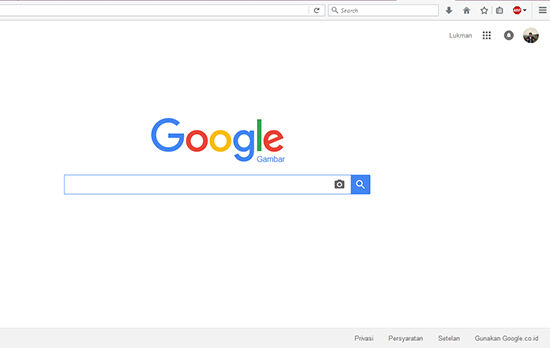
Pertama buka Google, setelah itu ketikkan kata kunci dan pilih tab gambar. Bisa juga langsung mengunjungi alamat berikut:
https://images.google.com/

2. Buka Pengaturan

google-image-search-2
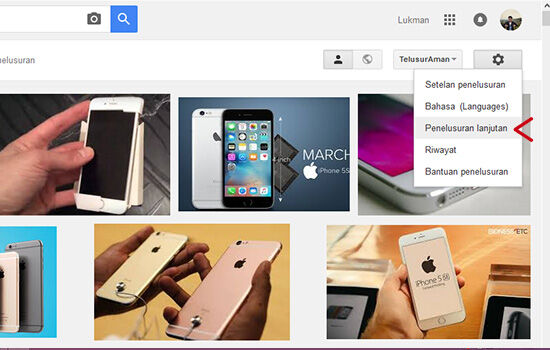
Langkah selanjutnya adalah dengan membuka pengaturan, klik ikon Gear yang ada di bagian atas sebelah kanan. Lalu pilih Advanced Search atau penelusuran lanjutan.

3. Pilih Usage Rights atau Hak Penggunaan

google-image-search
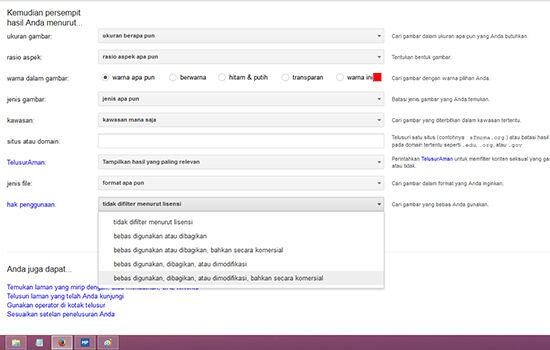
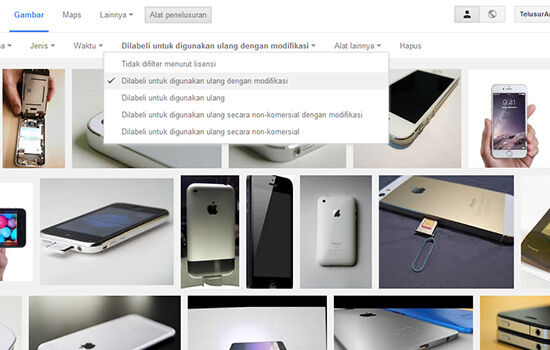
Di situ terdapat banyak pengaturan tambahan, langsung saja scroll ke bagian bawah dan temukan bagian usage rights atau hak penggunaan. Klik bagian tersebut, maka akan muncul beberapa pilihan. Seperti bebas digunakan atau dibagikan, bebas digunakan atau dibagikan bahkan secara komersial. Pilih sesuai dengan kebutuhan kamu, lalu klik tombol Advanced Search. Maka gambar-gambar yang bisa kamu gunakan secara bebas dan legal akan muncul.
google-image-search-4

4. Pastikan Lagi dengan TinEye

Jika kamu ingin memastikan apakah gambar tersebut benar-benar boleh digunakan, kamu bisa melakukan pengecekan lebih lanjut melalui beberapa situs lain. Seperti situs TinEye, kamu tinggal masukan gambar/URL gambar yang akan kamu gunakan. TinEye akan memberikan informasi untuk memastikan Google benar.
Itulah cara sederhana mencari gambar yang benar gratis dari situs Google, gambar yang legal tentu bisa mengurasi resiko terkena plagiarisme. Mengingat gambar memiliki banyak sekali kegunaan, banyak kasus yang terjadi yang harus diwaspadai. Kamu yang selalu bergantung dengan Google dan terus menerus mencari gambar untuk blog atau website kamu menggunakan Google Image Search, kamu juga bisa melakukan beberapa settingan di menu Advanced Search yang disediakan oleh Google.

sumber

Rabu, 13 April 2016

100+ Perintah CMD (Command Prompt) yang Wajib Kamu Ketahui

Windows adalah sistem operasi yang paling banyak digunakan untuk kalangan pengguna desktop, perkembangannya dari masa ke masa sudah menjadi sejarah sendiri di kalangan penggunanya. Hingga saat ini yang paling baru sudah hadir Windows 10 dan siap dibagikan secara gratis kepada pengguna Windows 7 dan Windows 8.1 

Dimulai dengan tampilan DOS pada tahun 1989 hingga pada saat ini yang sudah mengusung GUI (Graphical User Interface) nan-cantik. Meskipun begitu, CMD tetap tidak bisa ditinggalkan dari penggunaan pada fitur-fitur dasar.

Cara Membuka CMD

Klik Start atau Win + R, lalu ketik cmd

Berikut 100+ kumpulan perintah CMD (Command Prompt) yang paling tidak perlu kamu ketahui:
  1. Accessibility Controls = access.cpl
  2. Add Hardware Wizard = hdwwiz.cpl
  3. Add/Remove Programs = appwiz.cpl
  4. Administrative Tools = control admintools
  5. Automatic Updates = wuaucpl.cpl
  6. Bluetooth Transfer Wizard = fsquirt
  7. Calculator = calc
  8. Certificate Manager = certmgr.msc
  9. Character Map = charmap
  10. Check Disk Utility = chkdsk
  11. Clipboard Viewer = clipbrd
  12. Command Prompt = cmd
  13. Component Services = dcomcnfg
  14. Computer Management = compmgmt.msc
  15. Date/Time Properties = timedate.cpl
  16. DDE Share = ddeshare
  17. Device Manager = devmgmt.msc
  18. Direct X Control Panel (If Installed)* = directx.cpl
  19. Direct X Troubleshooter = dxdiag
  20. Disk Cleanup Utility = cleanmgr
  21. Disk Defragment = dfrg.msc
  22. Disk Management = diskmgmt.msc
  23. Disk Partition Manager = diskpart
  24. Display Properties = control desktop
  25. Display Properties = desk.cpl
  26. Display Properties (w/Appearance Tab Preselected) = control color
  27. Dr. Watson System Troubleshooting Utility = drwtsn32
  28. Driver Verifier Utility = verifier
  29. Event Viewer = eventvwr.msc
  30. File Signature Verification Tool = sigverif
  31. Findfast = findfast.cpl
  32. Folders Properties = control folders
  33. Fonts = control fonts
  34. Fonts Folder = fonts
  35. Free Cell Card Game = freecell
  36. Game Controllers = joy.cpl
  37. Group Policy Editor (XP Prof) = gpedit.msc
  38. Hearts Card Game = mshearts
  39. Iexpress Wizard = iexpress
  40. Indexing Service = ciadv.msc
  41. Internet Properties = inetcpl.cpl
  42. IP Configuration (Menampilkan konfigurasi koneksi) = ipconfig /all
  43. IP Configuration (Menampilkan konten DNS Cache) = ipconfig /displaydns
  44. IP Configuration (Mendelete DNS konten Cache) = ipconfig /flushdns
  45. IP Configuration (Pelepasan Semua Koneksi) = ipconfig /release
  46. IP Configuration (Memperbaharui Semua Koneksi) = ipconfig /renew
  47. IP Configuration (Refreshes DHCP & Re-Registers DNS) = ipconfig /registerdns
  48. IP Configuration (Menampilkan DHCP Class ID) = ipconfig /showclassid
  49. IP Configuration (Memodifikasi DHCP Class ID) = ipconfig /setclassid
  50. Java Control Panel (Jika diinstall) = jpicpl32.cpl
  51. Java Control Panel (Jika diinstall) = javaws
  52. Keyboard Properties = control keyboard
  53. Local Security Settings = secpol.msc
  54. Local Users and Groups = lusrmgr.msc
  55. Logs You Out Of Windows = logoff
  56. Microsoft Chat = winchat
  57. Minesweeper Game = winmine
  58. Mouse Properties = control mouse
  59. Mouse Properties = main.cpl
  60. Network Connections = control netconnections
  61. Network Connections = ncpa.cpl
  62. Network Setup Wizard = netsetup.cpl
  63. Notepad = notepad
  64. Nview Desktop Manager (If Installed) = nvtuicpl.cpl
  65. Object Packager = packager
  66. ODBC Data Source Administrator = odbccp32.cpl
  67. On Screen Keyboard = osk
  68. Opens AC3 Filter (If Installed) = ac3filter.cpl
  69. Password Properties = password.cpl
  70. Performance Monitor = perfmon
  71. Phone and Modem Options = telephon.cpl
  72. Power Configuration = powercfg.cpl
  73. Printers and Faxes = control printers
  74. Printers Folder = printers
  75. Private Character Editor = eudcedit
  76. Quicktime (If Installed) = QuickTime.cpl
  77. Regional Settings = intl.cpl
  78. Registry Editor = regedit
  79. Registry Editor = regedit32
  80. Remote Desktop = mstsc
  81. Removable Storage = ntmsmgr.msc
  82. Removable Storage Operator Requests = ntmsoprq.msc
  83. Resultant Set of Policy (XP Prof) = rsop.msc
  84. Scanners and Cameras = sticpl.cpl
  85. Scheduled Tasks = control schedtasks
  86. Security Center = wscui.cpl
  87. Services = services.msc
  88. Shared Folders = fsmgmt.msc
  89. Shuts Down Windows = shutdown
  90. Sounds and Audio = mmsys.cpl
  91. Spider Solitare Card Game = spider
  92. SQL Client Configuration = cliconfg
  93. System Configuration Editor = sysedit
  94. System Configuration Utility = msconfig
  95. System File Checker Utility (Segera scan)=>Perintah=>sfc /scannow
  96. System File Checker Utility (Pindai Sekali Pada Boot Berikutnya) =>Perintah=>sfc /scanonce
  97. System File Checker Utility (Scan seluruh Boot)=>Perintah=>sfc /scanboot
  98. System File Checker Utility (Kembali ke setting Default)=>Perintah=>sfc /revert
  99. System File Checker Utility (Purge File Cache) = sfc /purgecache
  100. System File Checker Utility (Set Cache Size untuk ukuran x) = sfc /cachesize=x
  101. System Properties = sysdm.cpl
  102. Task Manager = taskmgr
  103. Telnet Client = telnet
  104. User Account Management = nusrmgr.cpl
  105. Utility Manager = utilman
  106. Windows Firewall = firewall.cpl
  107. Windows Magnifier = magnify
  108. Windows Management Infrastructure = wmimgmt.msc
  109. Windows System Security Tool = syskey
  110. Windows Update Launches = wupdmgr
  111. Windows XP Tour Wizard = tourstart
  112. Wordpad = write

sumber