Enaknya menggunakan
smartphone Android adalah dukungannya
terhadap kartu memori eksternal. Meskipun memiliki memori internal yang
kecil, kamu bisa menambahkan kartu memori sebanyak kamu mau.
Sayangnya, kegunaan memori eksternal lebih untuk menyimpan data,
seperti foto atau video. Sedangkan untuk apps, kebanyakan mengharuskan
kamu melakukan instalasi di memori internal. Contohnya apps milik
Google, seperti Maps, yang dianggap bagian dari integral dari Android
sehingga tidak bisa dipindahkan. Beberapa developer juga mengharuskan
apps-nya terpasang di memori internal dengan alasan kecepatan memori
internal jauh lebih tinggi dibanding memori eksternal. Apapun alasannya,
hal itu membuat memori internal sering kali kehabisan tempat dan kamu
pun tidak bisa memasang aplikasi lain.
Untuk mengatasi keterbatasan tersebut, biasanya kita harus melakukan
rooting. Namun dalam tutorial kali ini, kami akan tunjukkan cara
bagaimana menginstall aplikasi di memori eksternal tanpa melakukan
rooting yang agak beresiko itu. Cara ini memang tidak bisa memindahkan
semua aplikasi ke memori eksternal, tapi pengalaman kami menunjukkan
sebagian besar apps bisa dipindahkan dengan cara ini. Begini caranya.
Cara 1: Menggunakan Apps
Beberapa aplikasi sebenarnya bisa dipindahkan tanpa harus
repot-repot. Kamu cukup masuk ke Settings>Apps. Di jendela tersebut
akan ada pilihan Move to External Storage. Jika pilihan tersebut tidak
menyala, berarti aplikasi itu memang tidak bisa dipindahkan.

Jika pilihan “Move to External Storage” mati seperti Gmail ini, itu berarti aplikasi tersebut tidak bisa dipindahkan.
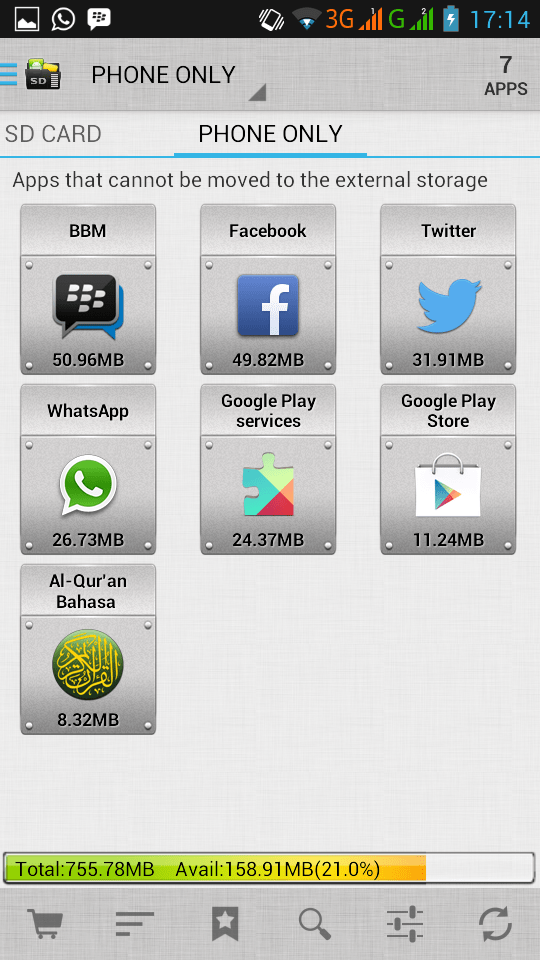
Oh ya, ada cara gampang supaya kamu tidak harus membuka aplikasi satu per satu. Install saja
aplikasi AppMgr III yang akan mendata aplikasi mana yang bisa dipindah ke memori eksternal.

Menggunakan
aplikasi AppMgr III, kamu dengan mudah bisa melihat apps apa yang bisa
dan tidak bisa dipindahkan ke memori eksternal. Seperti kita lihat di
sini, Twitter dan Facebook adalah aplikasi yang harus terpasang di
memori internal
Cara 2: Menggunakan Android DB
Menggunakan cara 1, ada beberapa aplikasi yang tidak bisa
dipindahkan, seperti Twitter, Facebook, dan WhatsApp. Untuk itu, kita
harus sedikit “memaksa” Android memindahkan aplikasi tersebut ke memori
eksternal. Caranya mungkin terlihat agak ribet karena melibatkan Android
SDK (software untuk mengembangkan Android) dan command prompt. Namun
jangan khawatir, caranya relatif mudah dan cepat kok. Begini urutannya.
1. Download Android Debug Bridge
Seperti kami sebut di atas, cara ini mengharuskan kita menggunakan
Android SDK yang ukurannya mencapai 450MB. Padahal, kita cuma
membutuhkan bagian Android Debug Bridge (adb) yang ukurannya cuma 4MB.
Beruntung, situs techage.com telah memisahkan komponen adb dari Android
SDK sehingga kamu bisa mendownload-nya dengan lebih mudah. Unduh file
tersebut di
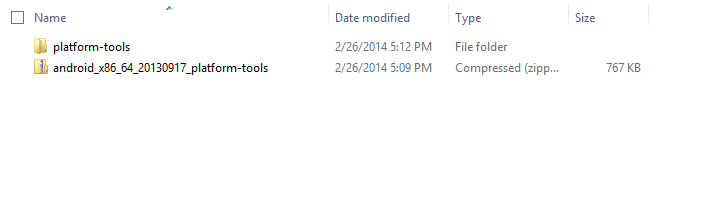
tautan ini. Setelah selesai didownload, ekstrak folder di dalamnya (bernama platform-tools) ke tempat yang kamu inginkan.

File
yang kamu download bernama android_x86_64_20130917_platform-tools.
Ekstrak folder di dalamnya yang bernama platform-tools. Supaya tidak
bingung, ekstrak di tempat yang sama
2. Setting Smartphone
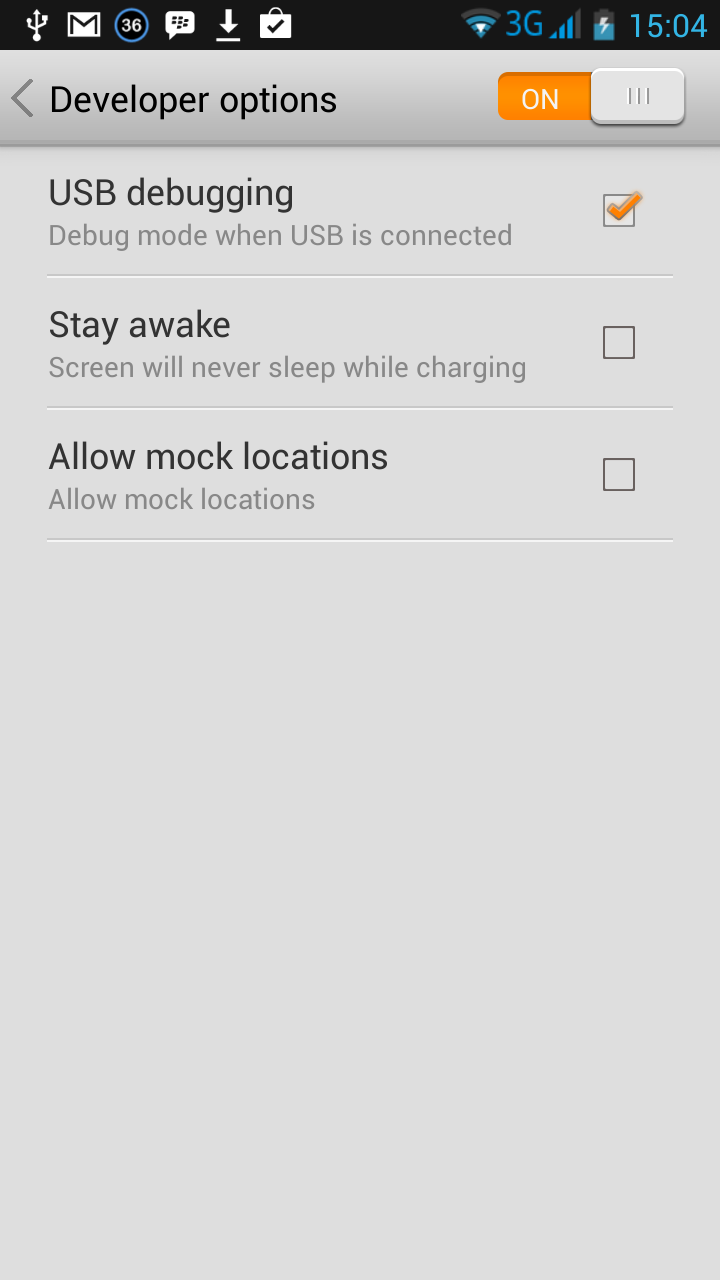
Setelah itu, kamu harus mengaktifkan pilihan
USB debugging
di opsi Developer. Opsi ini berbeda-beda tergantung model
smartphone-nya, namun biasanya ada di Setting>Developer options dan
centang USB Debugging. Lalu, tancapkan smartphone ke komputer kamu.

Persiapkan smartphone kamu dengan mencentang pilihan USB Debugging
3. Jalankan Android Debugging
Sekarang saatnya menjalankan Android adb menggunakan command prompt.
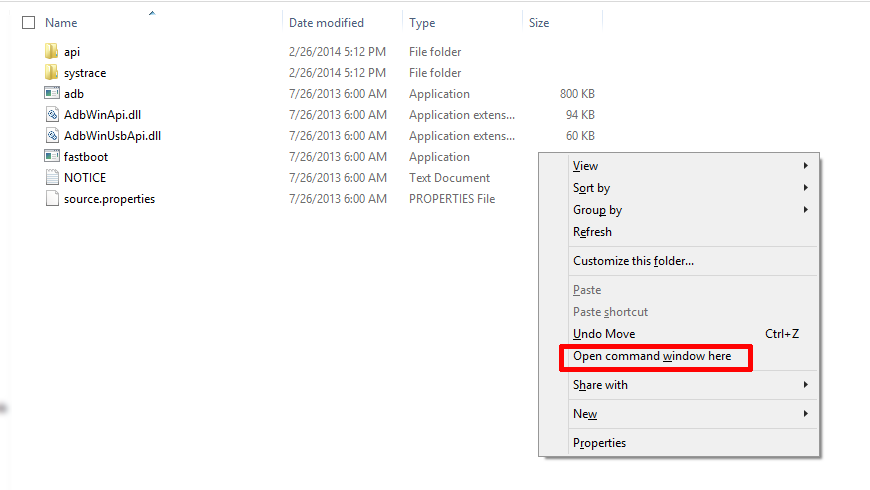
Cara paling mudah adalah dengan masuk ke folder Platform-tools lalu
tekan Shift di area kosong (bukan di atas nama file) dan klik kanan.
Nanti akan muncul pilihan
Open Command window here. Klik pilihan tersebut.

Buka command prompt dengan menekan Shift+Klik kanan dan memiliki open window command here
4. Jalankan Perintah
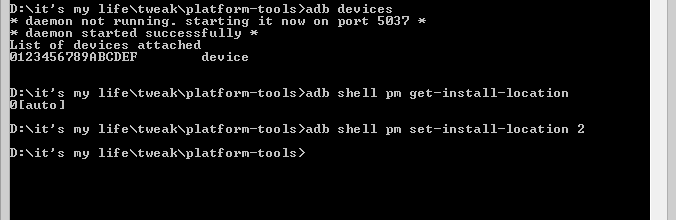
Setelah itu, ketikkan perintah di bawah ini (yang kami
bold) di command prompt
a.
Adb devices -> perintah ini untuk melihat perangkat Android yang terhubung ke PC kamu. Pastikan Android kamu terdeteksi.
b.
adb shell pm getInstallLocation (untuk Android <4.0) atau
adb shell pm get-install-location
(Android 4.x) ->perintah ini untuk melihat lokasi default instalasi
apps. Jika 0 berarti di memori internal, jika 2 berarti eksternal
c.
adb shell pm setInstallLocation 2 (Android <4.0) atau
adb shell pm set-install-location 2 (Android 4.x) (Langkah ini untuk memerintahkan aplikasi untuk terpasang di memori eksternal).

Cukup jalankan tiga perintah ini untuk bisa memindahkan aplikasi ke memori eksternal
5. Pindahkan Apps
Setelah itu, aplikasi yang sebelumnya harus di memori internal bisa
dipindahkan ke memori eksternal. Aplikasi penting seperti Twitter,
WhatsApp, dan Facebook pun kini bisa dipindahkan ke memori eksternal.
Namun ada beberapa aplikasi, seperti BBM yang tetap tidak bisa
dipindahkan ke memori eksternal.

Kini Twitter pun bisa dipindahkan ke memori eksternal
Demikianlah cara memindahkan aplikasi ke memori eksternal tanpa harus melakukan rooting. Gampang kan? Selamat mencoba!
sumber