Selasa, 20 Oktober 2015

Cara install DriverPack Solution.ISO

Terima kasih telah membaca artikel unduhajaa.blogspot.com, Kemarin saya sudah membahas tentang Cara Install ulang windows 7 menggunakan USB Flash Disk dengan Boot YUMI. Berikut ini Saya akan membahas Cara install DriverPack Solution.ISO :
  1. Terlebih dahulu anda Download DriverPack Solution Final Iso, di situs resminya Disini atau bisa googling di forum lain.
  2. Jika anda sudah berhasil Download, maka anda akan mendapatkan file Driver Pack Solutions dengan format .iso
  3. Silahkan Intstall Daemon Tools Lite. Untuk menjalankan file yg berformat ISO tanpa CD/Cd-Room. (jika belum punya, download dulu DISINI).
  4. Jalankan Driver Pack Solution Final Iso dan tunggulah hingga muncul kotak dialog seperti ini, Klik Run DrivePackSolution.exe
  5. Tunggulah proses Scan seluruh driver yang perlu diinstall di Laptop/Komputer anda.
  6. Biasanya akan ditunjukkan beberapa driver dan Program yang perlu diinstall dan beberapa driver yang perlu diupdate saja. Langsung saja klik Install and Update
  7. Jika muncul kotak dialog seperti berikut ini, klik saja Start Installation.
  8. Sekarang anda sudah bisa minum kopi sambil menunggu proses installasi driver selesai.
  9. Apabila proses installasi driver selesai, klik saja Restart.
  10. Selamat!! Driver Laptop anda kini sudah berhasil di install.
Selanjutnya tinggal install aplikasi lain nya deh.

Senin, 27 Juli 2015

Trik Lacak HP Android Yang Hilang Tanpa Bantuan Aplikasi

Ada banyak faktor yang menyebabkan kehilangan HP Android, dari  mulai lupa naruh, kecopetan, kerampokan hingga pencurian,  bagi Anda berhati-hatilah dalam menggunakan smartphone, karena maraknya pencurian ponsel disebabkan karena nilai jual yang tinggi dan pemasaran yang relatif mudah.
d0a9d4e9a7f085e7501848df3c749af9_cara-melacak-hp-android-yang-hilang
Berbagai ponsel Android memang sudah banyak yang mendukung sistem keamanan canggih, sayang nya masih banyak juga cara cara untuk membobolnya , dengan begitu Anda wajib waspada, jika mengalami kehilangan HP Adroid, segeralah bertindak sebelum tangan jahat bertindak lebih jauh lagi.
Banyak cara untuk melacak keberadaan ponsel yang hilang, namun tidak pasti pula akan kembali ditemukan, karena saat ini banyak cara yang dapat menghilangkan jejak si ponsel tersebut, namun kali ini LinkinCube akan memberikan rahasia cara melacak HP Android Anda tanpa bantuan Aplikasi apapun, berikut langkah-langkah yang bisa Anda lakukan.
handphone
1. Pastikan Anda sudah sign in akun Google (gmail) pada smartphone Android Anda, ini langkah awal yang perlu Anda ingat, karena betapa penting nya email Google akan membantu melacak ponsel Android Anda yang hilang, tidak hanya itu saja, dengan akun gmail Anda sudah dapat menikmati semua service dari Google di perangkat Android.
2. Untuk langkah melacak ponsel Android yang hilang, Anda dapat menggunakan PC atau Laptop, kemudian cobalah buka halaman ini (google.com/android/devicemanager) perlu Anda ingat, ponsel Anda dapat terlacak jika sudah dalam keadaan Sign in.
3. Bila Anda sudah mengakses halaman diatas, Anda akan menjumpai gambar dibawah ini, pastikan Anda sudah masuk ke Akun Google (gmail) yang sama dengan Akun Google yang Anda gunakan pada ponsel Android yang hilang. ( perhatikan panah merah, itu adalah akun Google yang Anda gunakan) Kemudian Device Manager akan meminta izin Anda untuk dapat melacak Android Anda . Pilih Accept
gambar_1
4. Jika langkah diatas sudah dilakukan dan dimengerti,  perhatikan kotak dibawah tulisan “ Android Device Manager,  Jika Anda memasukan akun Google yang sama ( benar) dengan begitu akan terdeteksi perangkat apa yang Anda gunakan, jika Anda memiliki lebih dari satu perangkat, silahkan klik bagian yang ditunjuk panah merah pada gambar dibawah ini, kemudian pilih perangkat yang akan Anda lacak.
gambar_2
5. Langkah selanjutnya Anda harus  melakukan penguncian perangkat, perhatikan nomor pada gambar dibawah ini.  Pilih Lock ( penguncian perangkat) kemudian amankan segera agar sang penemu ponsel Android Anda  mengutak atk perangkat Anda.
melacak_android_yang_hilang
Silahkan klik menu lock, jika sudah mucul perintah seperti gambar dibawah, masukan password  yang Anda inginkan untuk mengunci perangkat Anda. Perangkat dapat Anda buka kembali dengan password yang Anda gunakan.
gambar_3
6. Bila sudah terkunci, mulailah untuk melacak keberadaan perangkat Anda dengan meng-klik icon refresh (tombol nomor 2 pada gambar dibawah) kemudian perhatikan gambar,  yang akan memunculkan lokasi terakhir dimana perangkat Anda dapat dilacak oleh Google.
gambar_4
7. Jika Anda sudah mendekati lokasi dimana perangkat anda diperkirakan, cobalah untuk menyalakan sirine untuk dapat menarik perhatian orang ataupun untuk mengkonfirmasi lokasi pasti dari perangkat Anda dengan menekan tombol “ring” (perhatikan kotak berwarna merah pada gambar dibawah). Perangkat akan berbunyi dengan volume paling tinggi meskipun sebelumnya Anda mengaturnya ke mode silent.
gambar_5
Jika Anda tidak bisa menemukan perangkat Anda, alangkah baiknya Anda untuk menghapus semua data yang ada pada perangkat Anda agar tidak disalahgunakan,  untuk melakukannya Anda bisa memilih tombol Erase Device yang terdapat disebelah tombol Ring.
Bagaimana, mudah bukan menggunakan Android Device Manager untuk melacak Android yang hilang? Berhati-hatilah selalu dalam membawa barang berharga Anda, meskipun sudah terdapat berbagai fitur-fitur canggih semacam ini, akan lebih baik jika perangkat tetap aman berada di tangan Anda bukan? Ingat kejahatan terjadi bukan karena niat pelakunya, tapi juga karena ada kesempatan, Waspadalah..!! Waspadalah..!! Semoga tips ini bermanfaat untuk Anda pembaca setia LinkinCube.

Selasa, 05 Mei 2015

Cara Download Film di Torrent Dengan Aplikasi uTorrent

utorrent logo
Halo sobat semuanya. Kali ini saya mencoba berbagi cara bagaimana mendownload film dari torrent dengan aplikasi uTorrent. Jika sobat ingin mengetahui cara lain untuk mendownload film dari torrent silahkan baca postingan saya mengenai cara download torrent dengan idm.
Langsung aja, berikut adalah langkah-langkah menggunakan aplikasi uTorrent untuk mendownload film.
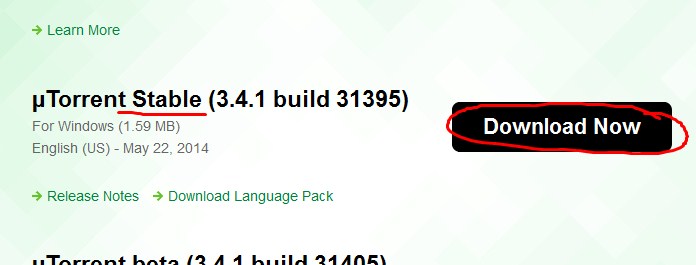
Jika sobat belum memiliki aplikasinya, silahkan download dulu disini. Pilih yang versi stable lalu klik “Download Now”.

cara download torrent dengan uTorrent 1
Setelah selesai didownload, instal aplikasinya seperti biasa.
Untuk mencari filmnya, sobat bisa mencarinya lewat torrent search engine seperti http://torrentz.eu/ atau langsung ke situs khusus torrent yang menyediakan film seperti YIFY atau ShAaNiG.
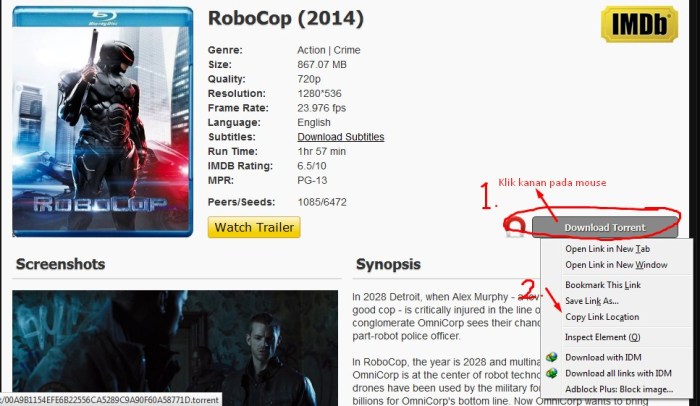
Di tutorial kali ini saya akan mencari filmnya di YIFY. Silahkan sobat langsung kesini. Pilih judul film yang sobat inginkan, lalu klik judulnya menuju halaman info movie. Setelah masuk sobat bisa cari tombol berwarna hijau dengan tulisan “download torrent”, lalu klik kanan tombol tersebut dan klik Copy Link Location.

cara download torrent dengan uTorrent
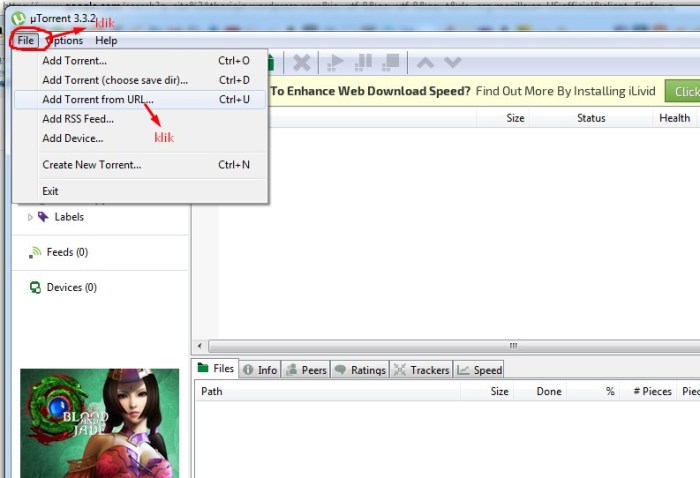
Setelah link file torrent sudah dicopy, sekarang sobat buka aplikasi µTorrent yang sudah diinstal tadi. Klik menu File pada bagian kiri atas, lalu klik “Add Torrent from URL…”

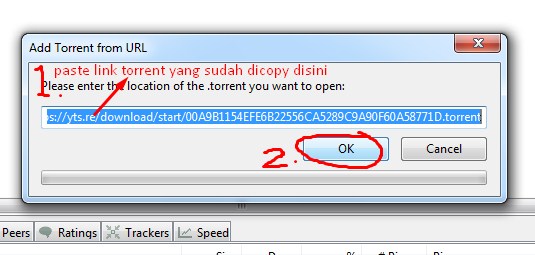
cara download torrent dengan uTorrent 2Paste kan link torrent yang sudah dicopy pada kotak yang sudah disediakan. Kemudian klik OK. Tunggu beberapa saat sampai muncul jendela berikutnya.
cara download torrent dengan uTorrent 3
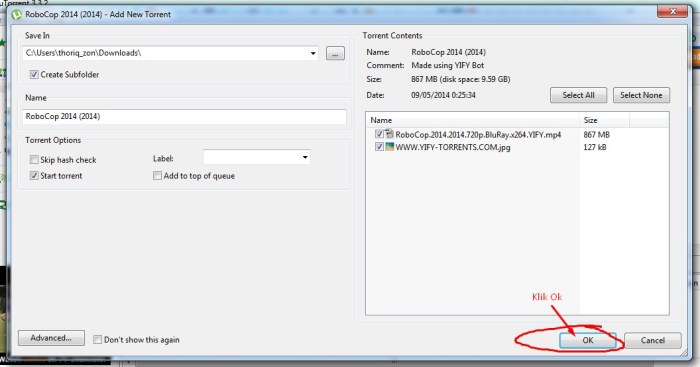
Jika tampilannya sudah seperti di bawah ini, berarti link torrent tadi sudah berhasil dibaca oleh aplikasi uTorrent dan siap untuk didownload. Pilihan selanjutnya langsung saja klik OK.

cara download torrent dengan uTorrent 4
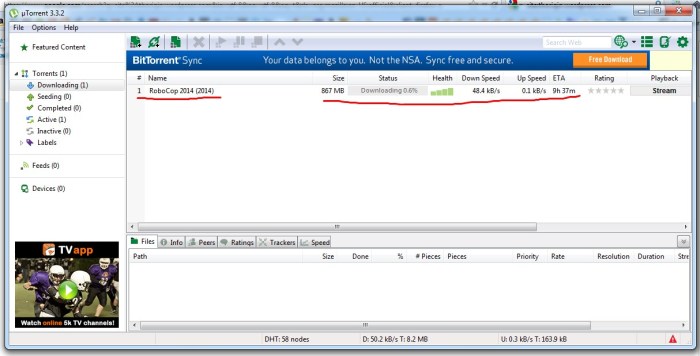
Jika sudah, maka proses download akan berjalan seperti gambar di bawah ini.

cara download torrent dengan uTorrent 5
Harus tunggu beberapa saat dulu sampai kecepatan download mencapai maksimal. Kecepatan download juga ditentukan oleh banyaknya seeder dan juga jaringan yang sobat gunakan. Di screenshot di atas saya cuma pakai tethering jadi kecepatannya gak maksimal. Saya pernah mencoba pakai operator XL dan kecepatan maksimal yang diperoleh bisa mencapai 500an kB/s dengan modem 7,2 Mbps. Tapi pastinya juga akan berbeda di tiap-tiap lokasi.
Oh iya, file film yang sudah selesai di download pada pengaturan defaultnya biasanya disimpan di folder C:\Users\nama_pc_\Downloads. Sobat bisa mengubahnya pada gambar ke-5 di atas.
Sekian dulu tutorialnya, kalau ada yang tidak jelas sobat boleh bertanya pada kolom komentar di bawah. Semoga bermanfaat!

sumber

Rabu, 24 Desember 2014

Pengaturan Tersembunyi Windows 7 - Mempercepat Koneksi internet


Mempercepat Internet, koneksi internet, Mempercepat Koneksi internet Windows 7 dirancang dengan fitur berharga sebagai cara mempercepat koneksi internet dan jaringan.

Ini merupakan beberapa pengaturan tersembunyi pada windows 7, bisa disebut juga tweaking, yang tidak dimiliki pada windows XP, oleh karena itu pada umumnya pengguna akan merasakan lebih cepat ketika browsing internet saat menggunakan windows 7.

Pengaturan ini juga diaplikasikan oleh banyak software untuk optimasi kecepatan internet, dimana kebanyakan pengguna tidak mengetahuinya.

Simak pengaturan tersembunyi windows 7 untuk mengoptimalkan kecepatan internet berikut ini dan bisa dijadikan bahan untuk percobaan atau sebagai pengetahuan.

Klick Start (icon windows 7 disebelah kiri paling bawah), ketikan pada kotak pencarian "cmd" (tanpa tanda kutip). Klik kanan pada cmd (hasil yang ada diatas) kemudian pilih "Run as administrator" untuk masuk ke fitur command prompt, kemudian ketik:

netsh int tcp show global

Tekan "Enter" untuk melihat hasil pengaturan yang terdapat pada komputer. Perhatikan atau catat pengaturan ini atau bisa di print screen, kemudian simpan (save) dimana saja pada file sebagai pengaturan asli.

command prompt
Chimney Offload State

Ini berlaku untuk mentransfer berbagai tugas pengolahan koneksi jaringan dari CPU komputer ke adaptor jaringan, pengaturan ini dapat membebaskan waktu processor yang berharga untuk hal-hal lainnya.

Secara teori Windows harus mengaktifkan fitur ini alias "automatic" ketika mendeteksi bahwa perangkat keras (hardware) bisa mengatasinya.

Untuk merubahnya, ketik saja:

netsh int tcp set global chimney=enabled

atau

netsh int tcp set global chimney=disabled

Kemudian Restart komputer setiap merubah settingan , berlaku juga untuk semua pengaturan lainnya dibawah.

NetDMA State

Windows 7 juga mendukung NetDMA, sebuah teknologi yang memungkinkan adapter jaringan untuk mentransfer data secara langsung ke aplikasi, tanpa perlu bantuan dari CPU. Pengaturan ini sebaiknya "enabled".

Untuk merubah pengaturan, bisa diketik:

netsh int tcp set global netdma=enabled

atau

netsh int tcp set global netdma= disabled

Kemudian Restart komputer setiap merubah settingan.

Direct Cache Access

Direct cache access (DCA) menyediakan mekanisme untuk NetDMA (tidak didukung pada Windows 8), Fitur ini mengatur data tujuan ditargetkan untuk cache CPU.

Windows 7 mendukung teknologi ini, yang mengurangi overhead sistem dengan memungkinkan pengendali jaringan untuk mentransfer data secara langsung ke dalam cache CPU.

Pengaturan ini mempengaruhi controller, chipset dan processor, sehingga spesifikasi hardware harus mendukung juga agar bisa bekerja, secara default ini dimatikan tapi bisa dihidupkan jika hardware mumpuni.

Untuk merubah pengaturan, bisa di ketik:

netsh int tcp set global dca=enabled

atau

netsh int tcp set global dca= disabled

Kemudian Restart komputer setiap merubah settingan.

Receive Window Auto-Tuning Level

Network tuning digunakan untuk konfigurasi secara manual seperti TCP Receive Window (RWIN), yang mendefinisikan jumlah data komputer.

Windows 7 mendukung auto-tuning, di mana sistem akan secara otomatis mengubah RWIN sesuai dengan kondisi jaringan, dan secara signifikan dapat meningkatkan kinerja, tetapi pengaturan dapat disesuaikan.

Untuk merubah pengaturan, bisa di ketik:

netsh int tcp set global autotuninglevel=enabled

atau

netsh int tcp set global autotuninglevel=restricted

atau

netsh int tcp set global autotuninglevel=highlyrestricted

atau

netsh int tcp set global autotuninglevel=disabled

Kemudian Restart komputer setiap merubah settingan.

Add-On Congestion Control Provider

Koneksi jaringan yang teratur akan mengirimkan data dalam blok kecil pada awalnya, secara bertahap untuk menghindari traffic tinggi jaringan. Merampingkan ukuran TCP windows bisa jauh lebih agresif, sehingga memungkinkan untuk meningkatkan kinerja.

Untuk merubah pengaturan, bisa di ketik:

netsh int tcp set global congestionprovider=ctcp

atau

netsh int tcp set global congestionprovider=none

Kemudian Restart komputer setiap merubah settingan.

ECN Capability

Explicit Congestion Notification (ECN) menyediakan cara pada router untuk lalu lintas sinyal jaringan tanpa kehilangan paket data. Apakah itu akan meningkatkan kinerja atau tidak tergantung pada banyak faktor yang berbeda, termasuk apakah router mendukungnya, sebaiknya ga usah dirubah.

Tapi jika ingin merubah pengaturan, bisa di ketik:

netsh int tcp set global ecncapability=enabled

atau

netsh int tcp set global ecncapability=disabled

Kemudian Restart komputer setiap merubah settingan.

Pengetesan

Ada banyak pilihan untuk pengaturan diatas, tapi hati-hati dengan membuat catatan pengaturan awal sebelum merubah apa pun.

Jika pengaturan dirubah, kemudian bisa ditest kecepatan internet secara online, salah satunya di speedtest.net - ulangi tes beberapa kali, perhatikan rata-rata dan jangkauan, sehingga dapat memberikan hasil terbaik.

Rabu, 17 Desember 2014

Cara Jitu Mengatasi Baterai Smartphone Yang Sering Drop

Salah satu masalah bagi pengguna smartphone adalah cepat habisnya daya baterai atau sering kita sebut dengan baterai ngedrop. Pastinya jengkel banget kan kalau ponsel cerdasnya suka ngedrop? Pas lagi penting-pentingnya, eh smartphone mati, wah udah pengen dibanting aja tuh smartphone. Baterai drop bisa terjadi karena perlakuan kita pada smartphone, seperti tetap memaksa menggunakan smartphone saat baterai lemah, tidak mencharge baterai secara full, dan sebagainya. Tapi tenang, bila sudah terlanjur ngedrop, kamu bisa mengatasinya dengan cara sederhana berikut ini.
Pada dasarnya, OS Android mempunyai sistem pengaturan baterai yang akan menampilkan kapasitas dari baterai itu sendiri. Namun, ada kalanya sistem tersebut rusak dan daya yang ditampilkan tidak sama dengan yang ada tersimpan di dalam baterai. Hal inilah yang terkadang membuat smartphone mudah ngedrop disaat baterai masih bekerja normal.
batu baterai, ilustrasi baterai smartphone ngedrop, daya baterai smartphon
baterai smartphone / gizmodo.com
Untuk mengatasi hal itu, kamu perlu melakukan kalibrasi. Kalibrasi adalah metode untuk mengembalikan sistem pengaturan baterai smartphone Android agar kembali normal seperti awalnya.
Biasanya, untuk melakukan kalibrasi, kita perlu sebuah aplikasi khusus atau bisa juga dengan meroot smartphone. Namun, sebelum repot-repot melakukan hal tersebut, kamu bisa mencoba cara mudah dan sederhana dalam mengkalibrasi baterai smartphone.

Langkah mudah dan sederhana kalibrasi baterai smartphone :

  1. Isi ulang baterai hingga penuh. Setelah baterai terisi penuh, cabut charger dan matikan smartphone. Setelah itu nyalakan smartphone, atur agar lampu background nyala terus, biasanya ada di setting tampilan.
  2. Sekali lagi charge baterai sampai 100 persen dalam kondisi smartphone hidup. Kemudian lepas charger dan pakai smartphone seperti biasa hingga baterainya habis atau mencapai 0 persen.
Cukup 2 langkah di atas saja, dan baterai smartphone kamu sudah terkalibrasi. Kamu bisa mengisi ulang lagi dayanya dan digunakan seperti biasa. Ulangi cara kalibrasi di atas jika baterai mulai ngedrop lagi.
Namun, bisa juga cara kalibrasi di atas tidak akan manjur jika baterai smartphone kamu sudah menunjukkan tanda-tanda kerusakan secara fisik, seperti menggelembung.

Oia, jangan lupa mengembalikan pengaturan lampu background smartphone kamu ke posisi semula sebelum di kalibrasi.
 

Selasa, 21 Oktober 2014

Beginilah Cara Mempercepat Koneksi Internet

TERKADANG kita merasa kesal apabila koneksi internet itu lambat. Apalagi ketika sedang diperlukan dalam keadaan yang cukup penting. Bagi seorang pengguna saja, tentu hal tersebut cukuplah sulit untuk diatasi. Tapi, Anda tak usah khawatir. Berikut ada beberapa cara yang dapat membantu Anda untuk percepat koneksi internet.

1. Klik START lalu Run
gpedit1 Beginilah Cara Mempercepat Koneksi Internet

2. Ketikkan gpedit.msc,maka akan muncul jendela group policy
gpedit2 Beginilah Cara Mempercepat Koneksi Internet

3. Lalu pilihlah Local Computer Policy–>Computer Configuration–>Administrative templates–>Network–>QoS Packet Scheduler
gpedit3 Beginilah Cara Mempercepat Koneksi Internet

4. Pada jendela kanan terdapat Limit Reservable Bandwidth
gpedit4 Beginilah Cara Mempercepat Koneksi Internet

5. Klik 2 kali,dan pilihlah setting Enable,ganti Bandwidth Limit menjadi 0%
gpedit5 Beginilah Cara Mempercepat Koneksi Internet

6. Klik Apply, Ok, dan Tutup
Itulah cara-cara yang dapat Anda lakukan agar dapat mempercepat koneksi internet Anda. Semoga bermanfaat!

sumber