Rabu, 10 September 2014
Tutorial Unblock Nawala Dan internet positif www.blogbokep.com
Ringkasan ini tidak tersedia. Harap
klik di sini untuk melihat postingan.

Jumat, 11 April 2014
Memindahkan Apps ke Memori Eksternal

Enaknya menggunakan smartphone Android adalah dukungannya terhadap kartu memori eksternal. Meskipun memiliki memori internal yang kecil, kamu bisa menambahkan kartu memori sebanyak kamu mau.
Sayangnya, kegunaan memori eksternal lebih untuk menyimpan data, seperti foto atau video. Sedangkan untuk apps, kebanyakan mengharuskan kamu melakukan instalasi di memori internal. Contohnya apps milik Google, seperti Maps, yang dianggap bagian dari integral dari Android sehingga tidak bisa dipindahkan. Beberapa developer juga mengharuskan apps-nya terpasang di memori internal dengan alasan kecepatan memori internal jauh lebih tinggi dibanding memori eksternal. Apapun alasannya, hal itu membuat memori internal sering kali kehabisan tempat dan kamu pun tidak bisa memasang aplikasi lain.
Untuk mengatasi keterbatasan tersebut, biasanya kita harus melakukan rooting. Namun dalam tutorial kali ini, kami akan tunjukkan cara bagaimana menginstall aplikasi di memori eksternal tanpa melakukan rooting yang agak beresiko itu. Cara ini memang tidak bisa memindahkan semua aplikasi ke memori eksternal, tapi pengalaman kami menunjukkan sebagian besar apps bisa dipindahkan dengan cara ini. Begini caranya.
Cara 1: Menggunakan Apps
Beberapa aplikasi sebenarnya bisa dipindahkan tanpa harus repot-repot. Kamu cukup masuk ke Settings>Apps. Di jendela tersebut akan ada pilihan Move to External Storage. Jika pilihan tersebut tidak menyala, berarti aplikasi itu memang tidak bisa dipindahkan.

Jika pilihan “Move to External Storage” mati seperti Gmail ini, itu berarti aplikasi tersebut tidak bisa dipindahkan.
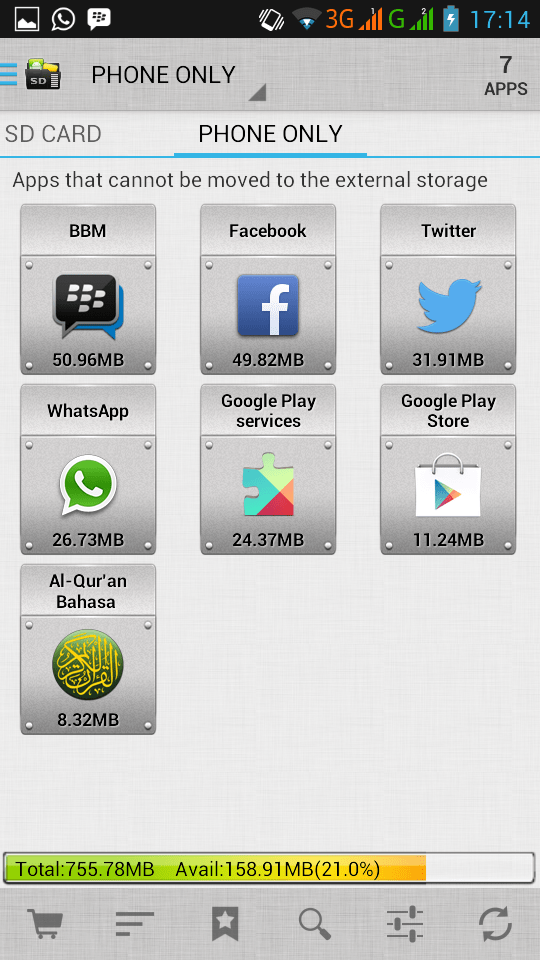
Menggunakan
aplikasi AppMgr III, kamu dengan mudah bisa melihat apps apa yang bisa
dan tidak bisa dipindahkan ke memori eksternal. Seperti kita lihat di
sini, Twitter dan Facebook adalah aplikasi yang harus terpasang di
memori internal
Cara 2: Menggunakan Android DB
Menggunakan cara 1, ada beberapa aplikasi yang tidak bisa dipindahkan, seperti Twitter, Facebook, dan WhatsApp. Untuk itu, kita harus sedikit “memaksa” Android memindahkan aplikasi tersebut ke memori eksternal. Caranya mungkin terlihat agak ribet karena melibatkan Android SDK (software untuk mengembangkan Android) dan command prompt. Namun jangan khawatir, caranya relatif mudah dan cepat kok. Begini urutannya.
1. Download Android Debug Bridge
Seperti kami sebut di atas, cara ini mengharuskan kita menggunakan Android SDK yang ukurannya mencapai 450MB. Padahal, kita cuma membutuhkan bagian Android Debug Bridge (adb) yang ukurannya cuma 4MB. Beruntung, situs techage.com telah memisahkan komponen adb dari Android SDK sehingga kamu bisa mendownload-nya dengan lebih mudah. Unduh file tersebut di tautan ini. Setelah selesai didownload, ekstrak folder di dalamnya (bernama platform-tools) ke tempat yang kamu inginkan.
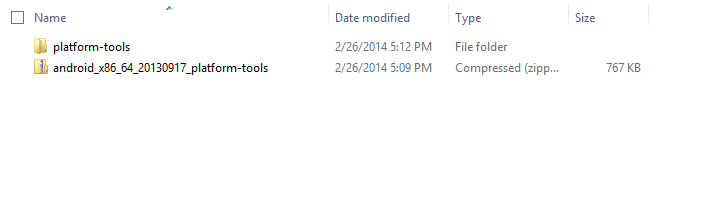
File
yang kamu download bernama android_x86_64_20130917_platform-tools.
Ekstrak folder di dalamnya yang bernama platform-tools. Supaya tidak
bingung, ekstrak di tempat yang sama
2. Setting Smartphone
Setelah itu, kamu harus mengaktifkan pilihan USB debugging di opsi Developer. Opsi ini berbeda-beda tergantung model smartphone-nya, namun biasanya ada di Setting>Developer options dan centang USB Debugging. Lalu, tancapkan smartphone ke komputer kamu.
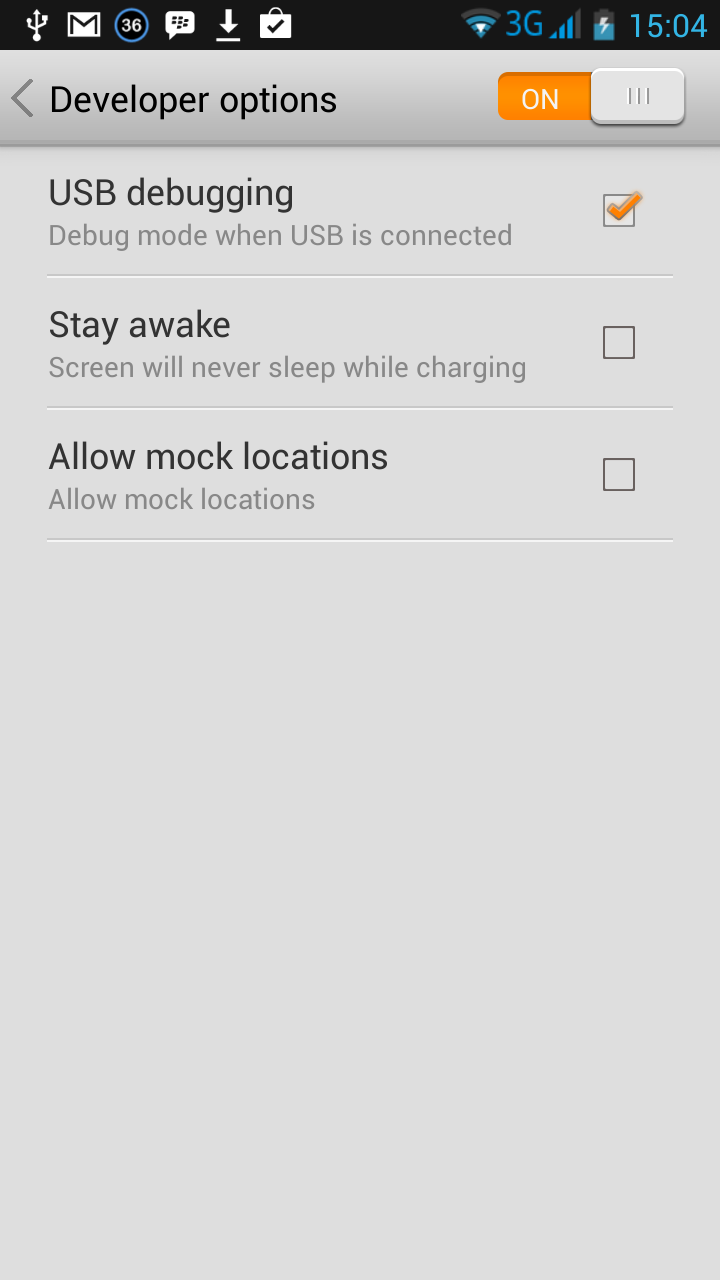
Persiapkan smartphone kamu dengan mencentang pilihan USB Debugging
3. Jalankan Android Debugging
Sekarang saatnya menjalankan Android adb menggunakan command prompt. Cara paling mudah adalah dengan masuk ke folder Platform-tools lalu tekan Shift di area kosong (bukan di atas nama file) dan klik kanan. Nanti akan muncul pilihan Open Command window here. Klik pilihan tersebut.
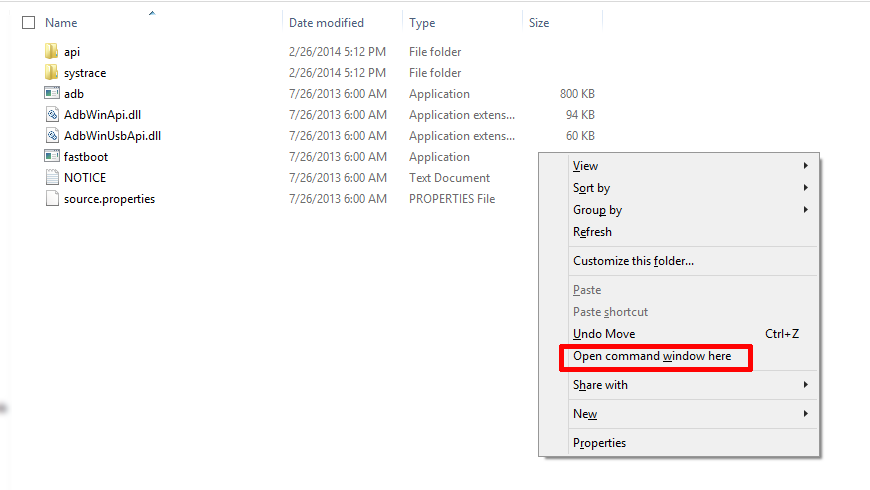
Buka command prompt dengan menekan Shift+Klik kanan dan memiliki open window command here
4. Jalankan Perintah
Setelah itu, ketikkan perintah di bawah ini (yang kami bold) di command prompt
a. Adb devices -> perintah ini untuk melihat perangkat Android yang terhubung ke PC kamu. Pastikan Android kamu terdeteksi.
b. adb shell pm getInstallLocation (untuk Android <4.0) atau adb shell pm get-install-location (Android 4.x) ->perintah ini untuk melihat lokasi default instalasi apps. Jika 0 berarti di memori internal, jika 2 berarti eksternal
c. adb shell pm setInstallLocation 2 (Android <4.0) atau adb shell pm set-install-location 2 (Android 4.x) (Langkah ini untuk memerintahkan aplikasi untuk terpasang di memori eksternal).
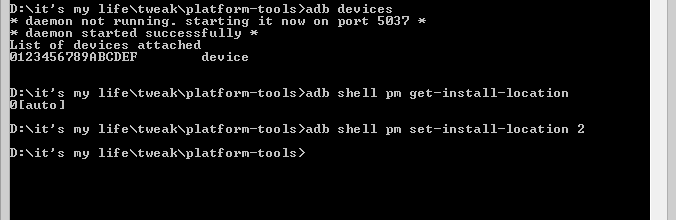
Cukup jalankan tiga perintah ini untuk bisa memindahkan aplikasi ke memori eksternal
5. Pindahkan Apps
Setelah itu, aplikasi yang sebelumnya harus di memori internal bisa dipindahkan ke memori eksternal. Aplikasi penting seperti Twitter, WhatsApp, dan Facebook pun kini bisa dipindahkan ke memori eksternal. Namun ada beberapa aplikasi, seperti BBM yang tetap tidak bisa dipindahkan ke memori eksternal.

Kini Twitter pun bisa dipindahkan ke memori eksternal
Demikianlah cara memindahkan aplikasi ke memori eksternal tanpa harus melakukan rooting. Gampang kan? Selamat mencoba!
sumber
Jumat, 28 Februari 2014
Update Firmware Huawei K3765 a.k.a E1762
Bulan Oktober 2013 yang lalu saya dan @agungpemenang sedang
tugas ke Bandung. Kebetulan Agung waktu itu berniat membeli modem GSM,
jadi sekalian saya beli modem itu di BEC. Saya memberikan rekomendasi
Huawei Seri K, karena setahu saya kode modem Huawei itu semakin tinggi
semakin bagus. Akhirnya dibelilah Huawei K3765. Selain karena harganya
terjangkau, 345ribu, bentuknya juga bagus.
Setelah 2 bulan dipakai tiba-tiba Huawei K3765 tersebut tidak dapat menerima sinyal dan aplikasi Mobile Partner (bawaannya masih versi 11) selalu hang. Saya coba install Mobile Partner versi 23 tetap hang juga. Wah ada yang ndak beres ini nampaknya, saya yakin modem itu gak rusak, mungkin semacam sedang sakit saja. Ini tantangan bro, akhirnya saya putuskan untuk membawa pulang modem itu ke rumah. Kalau setelah saya oprek hasil bagus ya Alhamdulillah, kalau tetep rusak ya Alhamdulillah, paling tidak saya dapat ilmu. Lagian kalau tidak dioprek modem itu tetap rusak, tapi kalau dioprek masih fifti fiti lah.. bisa baik, atau tetap rusak.

Dengan bantuan mbah Google, saya download update firmware untuk Huawei K3765 disini. Namun waktu instalasi kok ada yang gak beres, katanya firmware tersebut tidak cocok dengan devicenya. Wah mulai curiga nih, jangan-jangan K3765 jadi-jadian nih. Lalu saya buka google lagi, cari tools buat mencari tahu tipe modem huawei, lalu ketemu program yang namanya Huawei Unlocking Tools.
Setelah selesai download langsung saya eksekusi, dan cuma bisa bengong kok model : -

Saya coba pakai modem saya yang Huawei E153 hasilnya lengkap kok, model : E153. Hmmm.. Iseng-iseng aja masukin kode HWVER:CD25TCPV. Dan hasilnya ternyata firmware itu punya Huawei E1762. Di google memang banyak sih yang ngasih tutorial flash K3765 menjadi E1762, tapi saya gak tahu apa kelebihan E1762. Dalam keyakinan saya, seri K tetap lebih bagus.
Tidak ada pilihan lain, mau tidak mau harus dicoba update firmware pakai punya Huawei E1762. Dan awesome, berhasil.. Saya lepas dari USB, colok lagi ke USB, buka mobile partner.. dan sinyal HSPA sinyal Indosat IM2 bro..
Saya cek lagi pakai program Huawei Unlocking Tools hasilnya ini.

Jadi kesimpulannya, kalau modem tiba-tiba berperilaku yang tidak wajar, jangan buru-buru memberikan vonis rusak, mungkin hanya meriang saja, coba diflash dulu.
Tools yang dibutuhkan (khusus modem Huawei)
Huawei Unlocking Tools
Update Firmware Huawei E1762
sumber
Setelah 2 bulan dipakai tiba-tiba Huawei K3765 tersebut tidak dapat menerima sinyal dan aplikasi Mobile Partner (bawaannya masih versi 11) selalu hang. Saya coba install Mobile Partner versi 23 tetap hang juga. Wah ada yang ndak beres ini nampaknya, saya yakin modem itu gak rusak, mungkin semacam sedang sakit saja. Ini tantangan bro, akhirnya saya putuskan untuk membawa pulang modem itu ke rumah. Kalau setelah saya oprek hasil bagus ya Alhamdulillah, kalau tetep rusak ya Alhamdulillah, paling tidak saya dapat ilmu. Lagian kalau tidak dioprek modem itu tetap rusak, tapi kalau dioprek masih fifti fiti lah.. bisa baik, atau tetap rusak.
Dengan bantuan mbah Google, saya download update firmware untuk Huawei K3765 disini. Namun waktu instalasi kok ada yang gak beres, katanya firmware tersebut tidak cocok dengan devicenya. Wah mulai curiga nih, jangan-jangan K3765 jadi-jadian nih. Lalu saya buka google lagi, cari tools buat mencari tahu tipe modem huawei, lalu ketemu program yang namanya Huawei Unlocking Tools.
Setelah selesai download langsung saya eksekusi, dan cuma bisa bengong kok model : -
Saya coba pakai modem saya yang Huawei E153 hasilnya lengkap kok, model : E153. Hmmm.. Iseng-iseng aja masukin kode HWVER:CD25TCPV. Dan hasilnya ternyata firmware itu punya Huawei E1762. Di google memang banyak sih yang ngasih tutorial flash K3765 menjadi E1762, tapi saya gak tahu apa kelebihan E1762. Dalam keyakinan saya, seri K tetap lebih bagus.
Tidak ada pilihan lain, mau tidak mau harus dicoba update firmware pakai punya Huawei E1762. Dan awesome, berhasil.. Saya lepas dari USB, colok lagi ke USB, buka mobile partner.. dan sinyal HSPA sinyal Indosat IM2 bro..
Saya cek lagi pakai program Huawei Unlocking Tools hasilnya ini.
Jadi kesimpulannya, kalau modem tiba-tiba berperilaku yang tidak wajar, jangan buru-buru memberikan vonis rusak, mungkin hanya meriang saja, coba diflash dulu.
Tools yang dibutuhkan (khusus modem Huawei)
Huawei Unlocking Tools
Update Firmware Huawei E1762
sumber
Convert Huawei K3765 to E1762 via Firmware Update
Users who own a modem of Huawei K3765 can now convert it to Huawei
K3765 via firmware upgrade so that it can be used with other SIM
Operators ie Unlocking the modem. To convert this modem into E1762 all
you need to do is update the firmware in accordance with K3765.
Steps to Convert Huawei K3765 to E1762 via Firmware Update :


Steps to Convert Huawei K3765 to E1762 via Firmware Update :
- Make sure that there is power fluctuation in between the process, because your modem may be dead forever.
- Download firmware update K3765_to_E1762Update_11.126.13.00.00.B418.zip.
- Unzip the downloaded firmware using winzip or winrar software
- Now run the Firmware Update and Just Accept the Terms And Conditions and click On Next.

Now the setup will search for the device / modem for which we need to update the firmware.

After completing the search it will show every details about your modem which is connected to computer / laptop. Click on Next.

Now Click on start and start the Updation Process.

Now it will ask to insert password for updating the Device. Here you input the Flash Code generated in the Huawei Code Calculator.

Now Click ON Next and wait until firmware has been downloaded
into your modem and Install all the programs required. After all the
process it will show a message as Update Success.
You are Done. Now You have successfully updated the firmware
for your Modem. Now your modem has been upgraded from K3765 to E1732 and
unlocked for any network. Enjoy and share with your friends.
Jumat, 14 Februari 2014
Cara Mengatasi Masalah USB Device Not Recognized
Bagi para penguna Komputer atau Laptop Mungkin pernah mengalami hal yang baru saja saya alami, muncul Pesan error “USB Device Not Recognized” di Windows XP setiap kali Anda akan menghubungkan Flashdisk, Mouse USB, Keyboard, Modem, Kabel Handphone atau perangkat USB lainnya. Pada kesempatan posting kali ini Saya akan sedikit sharing tentang Solusi dan Cara Mengatasi Masalah USB Device Not Recognized.

Sebenarnya hal ini terjadi karena ada sedikit gangguan dari Host controller hardware, Attached hubs, Attached devices, USB driver versions, Support for USB 2.0. Device atau Perangkat yang sedang Anda pakai termasuk dalam perangkat yang rawan terhadap perubahan arus listrik dan gangguan listrik statis. Salah satu device yang sering mengalami hal ini adalah USB Flashdisk. Jika ada kebocoran arus sedikit saja dalam casing yang kemudian menjalar ke Flashdisk, bisa jadi menyebabkan Flashdisk mengalami malfungsi. Begitu pula jika tanpa diduga ada pengaruh dari listrik statis pada lingkungan di seputar terminal USB. Faktor lain yang menyebabkan Pesan error USB Device Not Recognized yang kadang muncul di windows XP disebabkan karena adanya terjadi kesalahan instalasi driver, yaitu Saat perangkat USB ditancapkan ke komputer (bahkan mungkin saat proses instalasi otomatis) Driver USB tidak terinstall dengan baik dan justru mengakibatkan kerusakan fatal pada driver-driver USB lain.
Dibawah ini ada Beberapa Solusi untuk membantu anda dalam Mengatasi masalah pesan error “USB Device Not Recognized”

2. Jika cara diatas belum berhasil, silahkan Disable fasilitas Power Management of the USB Root hub. Untuk melakukannya, ikuti langkah berikut :


Sebenarnya hal ini terjadi karena ada sedikit gangguan dari Host controller hardware, Attached hubs, Attached devices, USB driver versions, Support for USB 2.0. Device atau Perangkat yang sedang Anda pakai termasuk dalam perangkat yang rawan terhadap perubahan arus listrik dan gangguan listrik statis. Salah satu device yang sering mengalami hal ini adalah USB Flashdisk. Jika ada kebocoran arus sedikit saja dalam casing yang kemudian menjalar ke Flashdisk, bisa jadi menyebabkan Flashdisk mengalami malfungsi. Begitu pula jika tanpa diduga ada pengaruh dari listrik statis pada lingkungan di seputar terminal USB. Faktor lain yang menyebabkan Pesan error USB Device Not Recognized yang kadang muncul di windows XP disebabkan karena adanya terjadi kesalahan instalasi driver, yaitu Saat perangkat USB ditancapkan ke komputer (bahkan mungkin saat proses instalasi otomatis) Driver USB tidak terinstall dengan baik dan justru mengakibatkan kerusakan fatal pada driver-driver USB lain.
Dibawah ini ada Beberapa Solusi untuk membantu anda dalam Mengatasi masalah pesan error “USB Device Not Recognized”
1. Gunakan Device Manager untuk melakukan Scan guna menemukan hardware baru atau informasi perubahan hardware. Untuk melakukannya, Klik Start > Run > Ketik “devmgmt.msc” (tanpa tanda kutip). Dari Menu Action, pilih “Scan for Hardware Changes“.
Pilihan ini akan mengaktifkan deteksi hardware Windows untuk menemukan
perangkat yang baru diinstall. Setelah selesai, tutup semua Device Manager dan Control Panel. Perhatikan apakah perangkat USB sudah berhasil terdeteksi.
2. Jika cara diatas belum berhasil, silahkan Disable fasilitas Power Management of the USB Root hub. Untuk melakukannya, ikuti langkah berikut :
- Klik Start > Run > Ketik “devmgmt.msc” (tanpa tanda kutip yah) dan Klik Ok.
- Tampilkan semua entri pada bagian Universal Serial Bus Controller, kemudian ikuti langkah berikut untuk setiap USB Root Hub yang tersedia.
- Klik kanan USB Root Hub > Klik Properties
- Klik Tab Power Management
- Hilangkan tanda centang pada pilihan check box “Allow the computer to turn off this device to save power”, klik Ok.
3. Jika dari dua solusi diatas belum bisa menyelesaikan masalah anda, silahkan anda putuskan CPU dari arus listrik apapun selama beberapa saat. Matikan komputer, cabut baterai (untuk laptop), atau mencabut daya listrik (untuk desktop), cabut perangkat USB Anda berikut semua kabel power yang masuk ke CPU dan Monitor. Tunggu 20 sampai 30 menit kemudian hidupkan seperti biasa. Dari sebagian besar kasus, cara ini terbukti ampuh. Namun Terkadang port USB yang longgar dan sudah terdapat Kerusakan pada port USB bisa juga menjadi salah satu penyebab gagalnya deteksi hardware USB.
Menurut saya dari ketiga solusi diatas cara yang Paling ampuh dan mudah dilakukan adalah yang No.3, Karena dari dua cara yang telah saya lakukan ditas, ternyata belum bisa menyelesaikan masalah Pesan error USB Device Not Recognized yang kadang muncul di windows XP, berbagai cara pun telah Saya lakukan diantaranya seperti scan hardware for changes , Disable fasilitas Power Management of the USB Root hub , Uninstal Unknown Device , Uninstal Driver , Saya pun sampai mencoba melakukan System Restore. Saran dari Saya jika Anda mengalami masalah seperti saya ini, ada baiknya langsung mencoba solusi yang No.3 saja, Tapi tidak ada salahnya juga jika Anda ingin mencoba solusi untuk No 1 dan 2. Harap pastikan juga bahwa port USB di Komputer atau Laptop Anda tidak longgar atau tidak rusak, jika sudah rusak solusi terbaik adalah mengganti port USB dengan yang baru.
Semoga Artikel ini bermanfaat buat anda yang sedang mengalami masalah “USB Device Not Recognized” seperti saya ini.
Semoga Artikel ini bermanfaat buat anda yang sedang mengalami masalah “USB Device Not Recognized” seperti saya ini.
Rabu, 11 Desember 2013
Enkripsi File Lewat Command Prompt

Salah satu fitur dalam Windows adalah EFS (Encrypting File System), yang berfungsi untuk mengenkripsi file atau folder yang terdapat dalam harddisk dengan sistem file NTFS.
EFS bekerja dengan melakukan enkripsi terhadap file atau folder dengan menggunakan sebuah kunci simetris yang disebut sebagai File Encryption Key (FEK). Setiap kali EFS melakukan enkripsi terhadapnya, EFS akan membuat sebuah kunci enkripsi yang acak. EFS akan menyimpan kunci enkripsi ini di dalam memori kernel sistem operasi Windows (atau sering disebut sebagai nonpaged pool).
Sebuah fitur kecil yang bernama cipher.exe bisa digunakan untuk melakukan proteksi ini melalui Command Prompt. Cara menggunakannya cukup mudah, kita hanya perlu mengetik cipher.

Jika Anda perhatikan dari berbagai folder dan file yang terdapat dalam drive E: di atas, tidak ada satu pun file maupun folder yang di-enkripsi. Hal ini ditandai dengan adanya huruf U di awal nama file dan folder yang berarti Unencrypted. Sekarang kita akan mengenkripsi sebuah folder dan juga sebuah file. Klik kanan pada sebuah file lalu klik Properties.

Dalam kotak dialog yang muncul, klik tombol Advanced. Selanjutnya berikan tanda centang pada bagian Encrypt contents to secure data. Setelah selesai klik OK.

Lakukan hal yang sama pada sebuah file dan juga sebuah folder. Sekarang coba buka lagi Command Prompt dan ketik cipher. Perhatikan kini pada file atau folder yang sudah di-enkripsi akan muncul tulisan E di depannya yang berarti Encrypted.

Dengan menggunakan perintah cipher, secara default tidak akan menampilkan informasi pada file yang bersifat hidden. Perhatikan contoh pemakaian cipher di bawah ini, yang muncul hanyalah file dataku1.txt dan file dataku2.txt.
Untuk menampilkan file yang di-hidden maka kita perlu menambahkan perintah /h di belakang perintah cipher, menjadi cipher /h.

Pada dasarnya, untuk mengetahui apakah sebuah file atau folder yang di-enkripsi dalam Windows Explorer terlihat dari tulisan nama file atau folder yang berwarna hijau. Hal ini bisa diatur melalui Folder Options, dan pastikan tanda centang pada bagian Show encrypted or compressed NTFS files in color.

Berikut contoh tampilan file yang memiliki dua buah warna yang berbeda karena file yang kedua dalam kondisi di-enkripsi.

Sekarang, dengan menggunakan Command Prompt, masuklah ke dalam folder yang sudah di-enkripsi. Anda bisa melihat pesan bahwa setiap kali Anda menambahkan atau memasukkan file baru ke dalam folder tersebut maka file tersebut akan di-enkripsi secara otomatis.

Berikut adalah contoh beberapa file yang telah disalin ke dalam folder aman2 yang sebelumnya telah di-enkripsi. Maka file yang masuk tersebut secara otomatis di-enkripsi pula.

Setelah melihat penjelasan mengenai kasus enkripsi di atas, kita juga bisa melakukan proses enkripsi maupun dekripsi menggunakan Command Prompt. Dengan menggunakan perintah: /e untuk melakukan enkripsi.
Contohnya, saya akan mengenkripsi sebuah folder yang bernama aman3 maka yang diketik adalah: cipher /e aman3

Kelemahan dari cara ini adalah proses enkripsi yang dilakukan hanya untuk folder yang dibuat saja, pada kasus di atas adalah folder aman3 saja. Seandainya terdapat subfolder dan file di dalamnya maka proses enkripsi tidak ikut diterapkan untuk subfolder dan file.
Walau demikian, setiap kali Anda membuat sebuah subfolder baru atau memasukkan file baru ke dalamnya, maka file atau subfolder tersebut tetap akan di-enkripsi.
Selanjutnya, cara melakukan dekripsi adalah dengan mengggunakan perintah /d. Misalnya, kita akan men-dekripsi folder aman3 yang telah kita enkripsi sebelumnya. Perintah lengkapnya adalah: cipher /d aman3.

Untuk mengenkripsi atau melakukan dekripsi seluruh file maupun subfolder, masuklah ke dalam folder tersebut terlebih dahulu, kemudian gunakan perintah cipher /e /a. Atau Anda bisa mengganti perintah /e dengan /d untuk melakukan dekripsi.

Sebaliknya untuk melakukan enkripsi atau dekripsi pada sebuah file saja maka Anda hanya perlu menggunakan perintah cipher /e namafile.ext. Misalnya saya akan mengenkripsi file Tes data.txt maka perintah yang digunakan adalah cipher /e "Tes data.txt"

Proses enkripsi tidak berlaku terhadap file yang bersifat Read only.

Dari gambar di atas, terlihat bahwa file dataku2.txt tidak kena enkripsi karena menggunakan atribut Read only tapi file yang beratribut hidden akan tetap kena enkripsi.
Setelah Anda bisa melakukan proses enkrispi maupun dekripsi, dengan tool kecil cipher tersebut. Mungkin Anda bertanya-tanya, kenapa file atau folder yang sudah dienkrispi masih tetap bisa dibuka?
Hal ini terjadi karena proses enkrispi berguna untuk melindungi data Anda dari user lain. Pemanfaatan sistem EFS ini sangat berguna apabila komputer yang Anda gunakan bersifat multiuser atau memiliki lebih dari satu orang pengguna yang login ke komputer, misalnya komputer di sebuah kantor.
Keberadaan ada tidaknya user lain dalam komputer bisa Anda lihat dalam User Accounts pada Control Panel.

Sebagai bahan percobaan, Anda bisa melakukan Switch User dan logon sebagai user yang lain dan mencoba membuka file yang sudah di-enkripsi. Hasilnya adalah munculnya pesan bahwa file tersebut tidak bisa dibuka.

Dengan adanya enkripsi pula maka sebuah file atau folder tidak bisa disalin maupun dipindahkan. Setiap kali Anda akan menyalin sebuah file maka akan muncul pesan larangan seperti pada gambar di bawah ini.

Memanfaatkan Cipher untuk membersihkan data
Selama ini, ada banyak program yang digunakan untuk menghapus sebuah data sampai benar-benar bersih. Sehingga data tersebut tidak bisa diambil kembali (recover), pada dasarnya cipher juga bisa dimanfaatkan untuk melakukan hal yang sama. Kita hanya perlu mengetikkan perintah tambahan /w.
Misalkan kita akan menghapus folder “datanya” yang berada dalam drive E:. Perintah yang kita gunakan adalah cipher /w:e:\datanya.
Maka Anda diminta untuk menutup program yang sedang dibuka.

Dengan cara ini, maka area yang telah dihapus akan di-overwrite dengan angka random.
Jejak data dan file akan musnah selamanya. Oleh karena itu, lakukan hal ini dengan hati-hati, sebab sekali data Anda telah dihapus dengan cara ini maka tidak bisa dikembalikan lagi, termasuk juga oleh berbagai program untuk mengambil data yang telah terhapus.
sumber
Jumat, 11 Oktober 2013
Cara Membangun PC Security Suite Super Tangguh dengan Gratis
Jika kamu punya PC, maka kamu adalah target.
Jika PC kamu terkoneksi Internet, maka kamu adalah target yang sangat empuk!
Pesan tersebut memang benar adanya. Selain mencuri data-data penting seperti informasi kartu kredit, e-banking, dan akun online, berbagai orang jahat juga seringkali berupaya menjadikan PC kamu sebagai botnet.
Resiko keamanan yang begitu besar seringkali membuat seseorang harus rela merogoh kocek yang tidak sedikit untuk membeli PC Security Suite. Meskipun berbagai vendor security menyediakan paket software PC Security Suite yang berharga mahal, kamu tidak harus membelinya. Kamu bisa membangun PC Security Suite sendiri dengan cuma-cuma!

Pertama, perlu dipahami dulu bahwa PC Security Suite adalah paket software security all-in-one yang melindungi PC secara menyeluruh. Untuk itu agar bisa membangun PC Security Suite sendiri, maka kamu perlu menggabungkan beberapa komponen software security menjadi satu.

Untuk urusan Antivirus gratis yang jempolan, PG mempercayakannya kepada Avast Antivirus. Versi gratis dari Avast Antivirus mampu melindungi komputer dari virus dan spyware sekaligus. Avast tidak menghabiskan banyak resource PC sehingga tidak begitu memperlambat kinerja PC.
Bagi kamu pengguna Windows 8, kamu juga bisa mempercayakan antivirus kepada Windows Defender. Selama rutin melakukan update, Windows Defender cukup ampuh dalam melindungi PC kamu dari infeksi virus.

Tidak ada antivirus yang sempurna. Bukan tidak mungkin ada satu atau dua virus yang lolos dari deteksi meskipun kamu rajin dalam melakukan update. Oleh karena itu gunakan perlindungan ganda dari anti-malware yang jempolan. Untuk urusan yang satu ini PG mempercayakan pada Malwarebytes Anti-Malware Free.
Malwarebytes akan mendeteksi berbagai software, aplikasi, atau script yang tingkah lakunya mencurigakan. Jika ada worm, trojan, rootkit, dan script yang bertingkah laku aneh, anti-malware akan segera melumpuhkannya.

Firewall akan melindungi PC kamu dari hacker atau malware yang mencoba melakukan eksploit melalui internet atau network. Kamu bisa mempercayakan urusan ini kepada Windows Firewall maupun aplikasi Firewall buatan pihak ketiga. Jika kamu memutuskan untuk menggunakan aplikasi pihak ketiga, PG menyarankan kamu untuk memilih ZoneAlarm Free Firewall.
ZoneAlarm akan memberikan proteksi firewall dua arah yang mencegah masuknya serangan dari luar dan dikirimnya data dari PC ke luar.

Di dunia maya ada banyak sekali website yang berbahaya, mulai dari website phishing hingga website yang menyebarkan malware. Untuk itu ada baiknya kamu mempersenjatai browser dengan detektor yang mampu mengenali aman tidaknya sebuah website.
Untuk keperluan ini, kamu bisa menggunakan ekstensi browser dari MyWot atau McAfee SiteAdvisor
Ekstensi tersebut bakal mendeteksi apakah sebuah situs itu berbahaya atau tidak melalui icon hijau, kuning, dan merah.

Jika dibiarkan tidak up-to-date, besar kemungkinan akan ada bugs dan celah keamanan di setiap software yang kamu install. Celah keamanan ini bisa menjadi peluang bagi hacker untuk menyusup dan menginfeksi PC kesayanganmu. Oleh karena itu pastikan software kamu terus dalam keadaan up to date.
Untuk memonitor versi software secara otomatis, kamu bisa menggunakan Secunia Personal Software Inspector. Sedangkan untuk memonitor versi add-on dan ekstensi browser, kamu bisa menggunakan Qualys BrowserCheck.
Jangan lewatkan untuk menginstall kedua software monitoring ini. Serius!

Menggunakan password yang sama di semua akun online bukanlah ide yang bagus. Jika salah satu website dihack dan data akun kamu ikut tercuri, maka semua akun online kamu menjadi taruhannya. Oleh karena itu sebaiknya gunakan password yang berbeda untuk setiap akun. Passwrod tersebut harus yang sulit, panjang, terdiri dari berbagai kombinasi, dan susah diingat.
Untuk menyimpannya agar kamu tidak lupa, gunakan Password Manager yang jempolan. PG mempercayakan urusan ini kepada KeePass Password Manager.
Kamu bisa menyimpan ratusan password dan username dan hanya butuh sebuah master password untuk mengakses semuanya.

Social media seperti Facebook, Twitter, dsb telah menjadi salah satu media penyebaran phishing dan malware. Untuk itu kamu bisa menggunakan BitDefender SafeGo agar aman saat bersosial media. SafeGo akan melakukan scanning di social media dan memastikan kamu aman saat berinteraksi disana.

Parental Control adalah software yang mampu melindungi anak-anak dari mengakses situs yang tidak semestinya mereka akses. Melalui parental control kamu juga bisa membatasi waktu akses anak-anak dalam menggunakan PC, memblokir aplikasi tertentu seperti game dsb, serta melaporkan kegiatan anak selama menggunakan PC.
Di Windows 8 Parental Control bisa kamu atur melalui Control Panel > User Accounts and Family Safety > Family Safety.
Namun jika kamu menggunakan Windows vista atau 7, kamu harus menginstall Microsoft Security Essentials terlebih dahulu.

Kabar gembira..laptop yang hilang ternyata bisa ditracking! Tetapi kamu harus menginstall software tracking sebelum laptop tersebut benar-benar hilang. Untuk urusan tracking-mentracking, PC mempercayakannya kepada Prey Anti-Theft
Dengan Prey kamu bisa mentracking posisi laptop kamu melalui GPS dan Geolocation, mengendalikan laptop dari jarak jauh, menghapus password dan email, menyalakan alarm, bahkan mengambil foto si pencuri melalui webcam internal.
Jadi sebelum laptop kamu hilang, install Prey sekarang juga. Ini penting.
Jika kamu ingin mencoba freeware atau software yang kurang meyakinkan, gunakan Sandboxie. Software ini akan menjalankan software secara virtual dan terisolasi sehingga jika ternyata software tersebut berbahaya, infeksinya tidak akan menyebar ke seluruh sistem.
Jika kamu ingin mendapatkan saran seputar security PC, tentang apa yang kurang dan apa yang perlu dilakukan agar PC kamu aman, gunakan Belarc Advisor Scan. Software ini akan memberikan kamu saran agar PC kamu berada dalam kondisi paling aman.
Jika kamu tidak ingin ada yang tahu tentang aktivitas kamu saat berkomputer, gunakan CCleaner untuk menghapus berbagai trace di history, cookies, dan temporary files.
Jika ingin data kamu aman dan tidak bisa dibuka saat laptop kamu dicuri, enkripsi hardisk kamu menggunakan TrueCrypt.
Itulah seluruh software dan aplikasi yang kamu perlukan untuk membangun PC Security Suite yang super tangguh secara cuma-cuma. See..?? Tidak perlu membayar mahal khan untuk mengamankan PC? :D
sumber
Jika PC kamu terkoneksi Internet, maka kamu adalah target yang sangat empuk!
Pesan tersebut memang benar adanya. Selain mencuri data-data penting seperti informasi kartu kredit, e-banking, dan akun online, berbagai orang jahat juga seringkali berupaya menjadikan PC kamu sebagai botnet.
Resiko keamanan yang begitu besar seringkali membuat seseorang harus rela merogoh kocek yang tidak sedikit untuk membeli PC Security Suite. Meskipun berbagai vendor security menyediakan paket software PC Security Suite yang berharga mahal, kamu tidak harus membelinya. Kamu bisa membangun PC Security Suite sendiri dengan cuma-cuma!
Pertama, perlu dipahami dulu bahwa PC Security Suite adalah paket software security all-in-one yang melindungi PC secara menyeluruh. Untuk itu agar bisa membangun PC Security Suite sendiri, maka kamu perlu menggabungkan beberapa komponen software security menjadi satu.
Gunakan Antivirus Gratis yang Powerful
Untuk urusan Antivirus gratis yang jempolan, PG mempercayakannya kepada Avast Antivirus. Versi gratis dari Avast Antivirus mampu melindungi komputer dari virus dan spyware sekaligus. Avast tidak menghabiskan banyak resource PC sehingga tidak begitu memperlambat kinerja PC.
Bagi kamu pengguna Windows 8, kamu juga bisa mempercayakan antivirus kepada Windows Defender. Selama rutin melakukan update, Windows Defender cukup ampuh dalam melindungi PC kamu dari infeksi virus.
Miliki Anti-Malware Sebagai Perlindungan Ganda
Tidak ada antivirus yang sempurna. Bukan tidak mungkin ada satu atau dua virus yang lolos dari deteksi meskipun kamu rajin dalam melakukan update. Oleh karena itu gunakan perlindungan ganda dari anti-malware yang jempolan. Untuk urusan yang satu ini PG mempercayakan pada Malwarebytes Anti-Malware Free.
Malwarebytes akan mendeteksi berbagai software, aplikasi, atau script yang tingkah lakunya mencurigakan. Jika ada worm, trojan, rootkit, dan script yang bertingkah laku aneh, anti-malware akan segera melumpuhkannya.
Aktifkan Firewall di PC
Firewall akan melindungi PC kamu dari hacker atau malware yang mencoba melakukan eksploit melalui internet atau network. Kamu bisa mempercayakan urusan ini kepada Windows Firewall maupun aplikasi Firewall buatan pihak ketiga. Jika kamu memutuskan untuk menggunakan aplikasi pihak ketiga, PG menyarankan kamu untuk memilih ZoneAlarm Free Firewall.
ZoneAlarm akan memberikan proteksi firewall dua arah yang mencegah masuknya serangan dari luar dan dikirimnya data dari PC ke luar.
Persenjatai Browser dengan Detektor
Di dunia maya ada banyak sekali website yang berbahaya, mulai dari website phishing hingga website yang menyebarkan malware. Untuk itu ada baiknya kamu mempersenjatai browser dengan detektor yang mampu mengenali aman tidaknya sebuah website.
Untuk keperluan ini, kamu bisa menggunakan ekstensi browser dari MyWot atau McAfee SiteAdvisor
Ekstensi tersebut bakal mendeteksi apakah sebuah situs itu berbahaya atau tidak melalui icon hijau, kuning, dan merah.
Gunakan Software Update Monitoring
Jika dibiarkan tidak up-to-date, besar kemungkinan akan ada bugs dan celah keamanan di setiap software yang kamu install. Celah keamanan ini bisa menjadi peluang bagi hacker untuk menyusup dan menginfeksi PC kesayanganmu. Oleh karena itu pastikan software kamu terus dalam keadaan up to date.
Untuk memonitor versi software secara otomatis, kamu bisa menggunakan Secunia Personal Software Inspector. Sedangkan untuk memonitor versi add-on dan ekstensi browser, kamu bisa menggunakan Qualys BrowserCheck.
Jangan lewatkan untuk menginstall kedua software monitoring ini. Serius!
Gunakan Password Manager yang Jempolan
Menggunakan password yang sama di semua akun online bukanlah ide yang bagus. Jika salah satu website dihack dan data akun kamu ikut tercuri, maka semua akun online kamu menjadi taruhannya. Oleh karena itu sebaiknya gunakan password yang berbeda untuk setiap akun. Passwrod tersebut harus yang sulit, panjang, terdiri dari berbagai kombinasi, dan susah diingat.
Untuk menyimpannya agar kamu tidak lupa, gunakan Password Manager yang jempolan. PG mempercayakan urusan ini kepada KeePass Password Manager.
Kamu bisa menyimpan ratusan password dan username dan hanya butuh sebuah master password untuk mengakses semuanya.
Amankan Sosial Media!
Social media seperti Facebook, Twitter, dsb telah menjadi salah satu media penyebaran phishing dan malware. Untuk itu kamu bisa menggunakan BitDefender SafeGo agar aman saat bersosial media. SafeGo akan melakukan scanning di social media dan memastikan kamu aman saat berinteraksi disana.
Lindungi anak-anak dengan Parental Control
Parental Control adalah software yang mampu melindungi anak-anak dari mengakses situs yang tidak semestinya mereka akses. Melalui parental control kamu juga bisa membatasi waktu akses anak-anak dalam menggunakan PC, memblokir aplikasi tertentu seperti game dsb, serta melaporkan kegiatan anak selama menggunakan PC.
Di Windows 8 Parental Control bisa kamu atur melalui Control Panel > User Accounts and Family Safety > Family Safety.
Namun jika kamu menggunakan Windows vista atau 7, kamu harus menginstall Microsoft Security Essentials terlebih dahulu.
Tracking Laptop Kamu Saat Hilang
Kabar gembira..laptop yang hilang ternyata bisa ditracking! Tetapi kamu harus menginstall software tracking sebelum laptop tersebut benar-benar hilang. Untuk urusan tracking-mentracking, PC mempercayakannya kepada Prey Anti-Theft
Dengan Prey kamu bisa mentracking posisi laptop kamu melalui GPS dan Geolocation, mengendalikan laptop dari jarak jauh, menghapus password dan email, menyalakan alarm, bahkan mengambil foto si pencuri melalui webcam internal.
Jadi sebelum laptop kamu hilang, install Prey sekarang juga. Ini penting.
Perlengkapan senjata tambahan
Selain senjata utama diatas, ada juga perlengkapan senjata tambahan yang bisa kamu gunakan. Software ini bersifat opsional, jadi bisa kamu install bisa juga tidak.Jika kamu ingin mencoba freeware atau software yang kurang meyakinkan, gunakan Sandboxie. Software ini akan menjalankan software secara virtual dan terisolasi sehingga jika ternyata software tersebut berbahaya, infeksinya tidak akan menyebar ke seluruh sistem.
Jika kamu ingin mendapatkan saran seputar security PC, tentang apa yang kurang dan apa yang perlu dilakukan agar PC kamu aman, gunakan Belarc Advisor Scan. Software ini akan memberikan kamu saran agar PC kamu berada dalam kondisi paling aman.
Jika kamu tidak ingin ada yang tahu tentang aktivitas kamu saat berkomputer, gunakan CCleaner untuk menghapus berbagai trace di history, cookies, dan temporary files.
Jika ingin data kamu aman dan tidak bisa dibuka saat laptop kamu dicuri, enkripsi hardisk kamu menggunakan TrueCrypt.
Itulah seluruh software dan aplikasi yang kamu perlukan untuk membangun PC Security Suite yang super tangguh secara cuma-cuma. See..?? Tidak perlu membayar mahal khan untuk mengamankan PC? :D
sumber
Langganan:
Postingan (Atom)